
Praxisleitfaden
Ein brauchbares Standbild gewinnen – nicht irgendein Bild
Ein Frame-Extraktor ist dann nützlich, wenn er eine echte Aufgabe verkürzt. Es geht selten darum, Hunderte fast identischer Dateien zu erzeugen. Meist geht es um den einen Gesichtsausdruck, der ein Vorschaubild lesbar macht, um den exakten Oberflächenzustand für einen Hilfeartikel oder um einen belastbaren visuellen Beleg aus einer Vorlesung, einem Experiment, einem Interview oder einer Produktdemo. Frame Extractor hält diese Arbeit im Browser: Sie wählen ein Video von Ihrem Gerät, der Browser dekodiert es lokal, und heruntergeladen werden nur die Standbilder, die Sie tatsächlich freigeben.
Dieser Leitfaden erklärt die Entscheidungen, die vor dem Start zählen. Das passende Verfahren hängt davon ab, ob der Zeitpunkt bereits bekannt ist, wie schnell die Szene wechselt und wie viele Kandidaten Sie realistisch durchsehen können. Das Ausgabeformat richtet sich nach dem nächsten Schritt: PNG, wenn kleine Schrift und Kanten von Bedienelementen eine Bearbeitung überstehen müssen, JPG, wenn das Bild fotografisch ist und geteilt werden soll. Die Obergrenze setzt jedoch die Quelldatei. Ein 720p-Video wird nicht dadurch zu einem echten 4K-Foto, dass Sie eine größere Exportgröße wählen.
Ein wiederholbarer Ablauf in fünf Schritten
Nutzen Sie diese Reihenfolge, wenn das Bild veröffentlicht, an Kolleginnen und Kollegen weitergegeben oder als Beleg aufbewahrt wird. Der kurze Prüfschritt verhindert die meisten unscharfen, doppelten oder zusammenhanglosen Exporte.
1. Die Quelle vor dem Extrahieren prüfen
Spielen Sie das Video zuerst im selben Browser ab. Prüfen Sie Bild, Dauer und Springen. MP4 mit H.264 ist breit kompatibel, doch eine vertraute Dateiendung garantiert nicht, dass der Codec darin unterstützt wird. Wenn der Browser nicht springen kann, erzeugen Sie zuerst mit einem zuverlässigen Desktop-Encoder eine Arbeitskopie.
2. Das Verfahren an das anpassen, was Sie wissen
Wählen Sie Anzahl für einen schnellen visuellen Überblick, Intervall für eine gleichmäßige zeitliche Abdeckung, Schlüsselbilder für einen schnellen Blick auf Szenenwechsel oder Zeitstempel, wenn Notiz, Transkript oder Schnittliste den Moment bereits benennen. Bei langen Aufnahmen zunächst grob vorgehen und danach einen engeren zweiten Durchlauf starten.
3. Benachbarte Momente vergleichen
Das erste plausible Bild ist oft nicht das schärfste. Bewegungsunschärfe kann mitten in einer Geste am stärksten sein, ein Lidschlag ein Interviewbild verderben, und während eines Übergangs kann Text nur halb gezeichnet sein. Vergleichen Sie nahe Kandidaten und bevorzugen Sie ein Bild mit stabilen Kanten, erkennbarem Motiv und genug Kontext, um auch außerhalb des Videos zu funktionieren.
4. Die Ausgabe nach der nächsten Aufgabe wählen
PNG für Software-Screenshots, Diagramme, Folien mit Text oder Bilder, die freigestellt und weiterbearbeitet werden. JPG für Kameramaterial, Entwürfe für soziale Netzwerke und leichte Prüfdokumente. Für Archiv oder Designübergabe die Originalauflösung behalten; eine kleinere Voreinstellung nur dann, wenn schnelle Übertragung und kleine Dateien wichtiger sind als jedes Quellpixel.
5. Eine bewusste Auswahl exportieren
Schwache Kandidaten vor dem Herunterladen abwählen. Geben Sie den fertigen Dateien sprechende Namen, möglichst mit Quelle, Motiv und Zeitpunkt. Zeigen die Bilder Personen, private Arbeitsumgebungen, Kontodaten oder unveröffentlichte Produkte, bewahren Sie sie so sorgfältig auf wie das Originalvideo und löschen Sie temporäre Kopien nach Abschluss der Aufgabe.
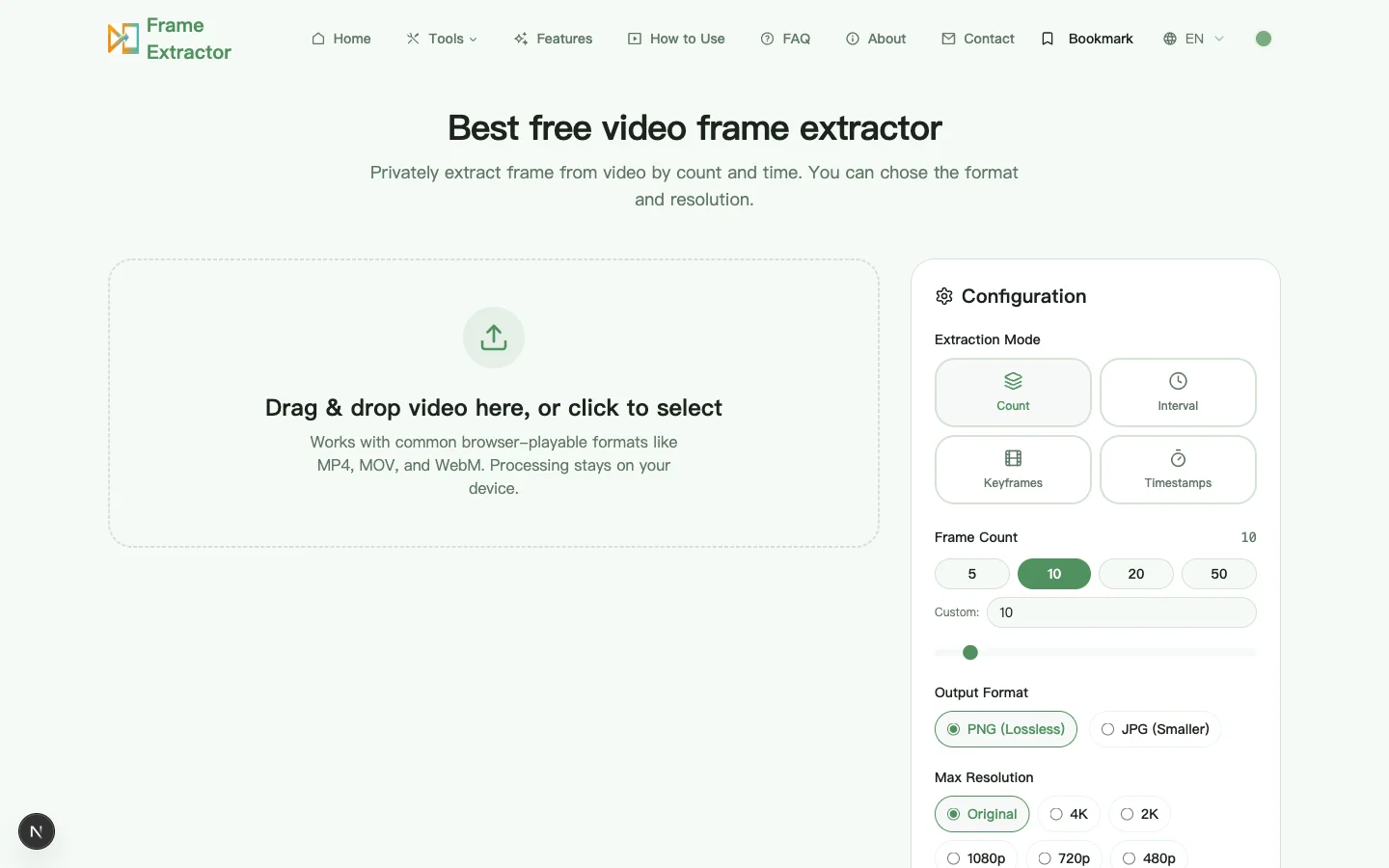
Die vier Extraktionsverfahren im Vergleich
Die Verfahren lösen unterschiedliche Prüfprobleme. Mehr Ausgabe ist nicht automatisch besser: Jeder zusätzliche Kandidat kostet Speicherplatz und Aufmerksamkeit.
| Verfahren | Passt am besten zu | Worauf achten |
|---|---|---|
| Anzahl | Ein Kontaktbogen-Überblick über einen unbekannten oder kurzen Clip. | Gleichmäßige Abstände können eine kurze Handlung zwischen den Stichproben verpassen. |
| Intervall | Unterricht, Beobachtungen oder Prozesse mit gleichmäßiger zeitlicher Abdeckung. | Ein kleines Intervall erzeugt viele ähnliche Bilder und braucht mehr Arbeitsspeicher. |
| Schlüsselbilder | Ein schneller erster Durchlauf über Schnitte und größere Bildwechsel. | Codec-Schlüsselbilder markieren die Kompressionsstruktur, nicht zwingend den besten Moment. |
| Zeitstempel | Transkripte, Shotlisten, QA-Belege und bereits bekannte Momente. | Prüfen Sie, ob Ihre Notiz die verstrichene Zeit oder einen Player-Zeitcode mit anderem Versatz nennt. |
Qualität, Datenschutz und realistische Erwartungen
Das Extrahieren rekonstruiert keine Details, die in der Quelle fehlen. Starke Kompression, wenig Licht, Digitalzoom und Bewegungsunschärfe bleiben im Standbild sichtbar. Sind mehrere benachbarte Bilder weich, suchen Sie eine Bewegungspause, statt die Exportabmessungen zu erhöhen.
Das gewählte Video wird von Browser-APIs auf Ihrem Gerät gelesen. Für die Extraktion selbst müssen weder Video noch erzeugte Bilder hochgeladen werden. Die übliche Website-Infrastruktur kann dennoch Standard-Anfrageinformationen erhalten, etwa IP-Adresse, Browser-Kennung, Seiten-URL und Analyseereignisse. Die Datenschutzerklärung erläutert diese getrennten Datenflüsse.
Lange oder hochauflösende Videos belasten den Browserspeicher, weil dekodierte Bilder deutlich größer sind als die komprimierte Quelldatei. Schließen Sie unnötige Tabs, extrahieren Sie weniger Kandidaten pro Durchlauf und nutzen Sie bei mehrstündigen Aufnahmen ein Intervall oder bekannte Zeitstempel. Für die automatische Verarbeitung vieler Dateien ist ein Desktop-Editor oder eine Kommandozeilen-Pipeline besser geeignet.
Notizen aus wiederholten Ablaufprüfungen
- Bei Sprecher-Aufnahmen erscheint das sauberste Bild meist kurz vor oder nach der ausdrucksstärksten Geste, wenn das Gesicht zur Ruhe gekommen ist, der Ausdruck aber natürlich bleibt.
- Bei Software-Demos ist der Zeitstempel verlässlicher als breites Sampling, weil Menüs und Bestätigungszustände oft weniger als eine Sekunde sichtbar sind.
- Bei Produktdrehungen oder Unterrichtsexperimenten entsteht nur dann eine brauchbare Reihe, wenn das Intervall zum Tempo der Veränderung passt. Erst grob, dann enger um den wichtigen Abschnitt.
- Wir nennen keine allgemeine Zahl an Bildern pro Sekunde. Browser, Codec, Quellabmessungen, Dauer, Anzahl und Gerätespeicher verändern das Ergebnis, eine einzelne Zahl wäre irreführend.
Wann ein anderes Werkzeug die bessere Wahl ist
- Nutzen Sie einen Desktop-Videoschnitt, wenn Sie bildgenaues Arbeiten an einer Zeitleiste mit Ton, Farbmanagement, Deinterlacing oder einem bestimmten Produktionsfarbraum brauchen.
- Nutzen Sie FFmpeg oder eine andere etablierte Batch-Engine, wenn Sie einen wiederholbaren Befehl über viele Dateien, feste Benennung, Metadatenprotokolle oder Serverautomatisierung benötigen.
- Nutzen Sie den Browser-Extraktor, wenn die Aufgabe selektiv und visuell ist: ein lokaler Clip, eine überschaubare Auswahl und eine menschliche Entscheidung darüber, welche Standbilder wirklich nützen.