
Leitfaden für Langvideos
Kapitel und Transkripte nutzen, um stärkere YouTube-Standbilder zu finden
YouTube-Frame-Extractor
Lange YouTube-Videos erzeugen zuerst ein Suchproblem, dann ein Bildproblem. Ein Tutorial, ein Interview, eine Vorlesung oder ein Review kann zwanzig Minuten oder zwei Stunden laufen; Kandidaten über die gesamte Datei zu erzeugen, verschwendet Speicher und Aufmerksamkeit. Kapitel, Transkriptnotizen, Schnittmarken und ein klares Ziel für das fertige Bild sind wertvoller als ein sehr kleines Extraktionsintervall.
Dieses Werkzeug arbeitet mit einer Videodatei, die bereits auf Ihrem Gerät liegt, und lädt keine YouTube-URL herunter. Respektieren Sie die Rechte und Erlaubnisse der Quelle. Wenn Sie die Produktion kontrollieren, nutzen Sie den freigegebenen Master oder den Export in höchster Qualität. Eine Kopie eines niedrig aufgelösten Streams kann bereits Skalierung und Kompression enthalten, die in einer statischen Miniatur viel deutlicher werden.
Horizontale Bildkomposition und die Absicht des Vorschaubilds
YouTube-Player zeigen üblicherweise 16:9-Video, doch Uploads können andere Seitenverhältnisse nutzen. Ein Bild für ein 16:9-Vorschaubild sollte einen klaren Fokuspunkt, bei kleiner Größe lesbaren Kontrast und genug Freiraum für eine Titelgestaltung haben. Wählen Sie keine irreführende Reaktion und kein Ergebnis, das das Video nicht wirklich stützt; ein Vorschaubild ist redaktioneller Kontext, keine Erlaubnis, die Bedeutung der Quelle zu ändern.
Tutorial-Bilder haben andere Anforderungen. Cursorposition, Menüzustand, Code-Text und Beschriftungen können wichtiger sein als der Gesichtsausdruck. PNG in Originalauflösung ist für Dokumentation oft passend, während ein fotografisches Vorschaubild meist als JPG genügt. Enthält die Quelle Letterboxing, entscheiden Sie vor dem Zuschnitt in einem separaten Bildeditor, ob es Teil der beabsichtigten Komposition ist.
Eine kapitelgeführte Extraktionsmethode
Zuerst die Bildrollen festlegen
Listen Sie die benötigten Ergebnisse auf: ein Vorschaubild-Kandidat, drei Tutorial-Schritte, ein Sprecherporträt oder ein Vergleichsergebnis. Jede Rolle braucht einen anderen visuellen Test, ihre Trennung verhindert, dass ein attraktives, aber nichtssagendes Bild jedes Mal gewinnt.
Die Zeitleiste mit Notizen eingrenzen
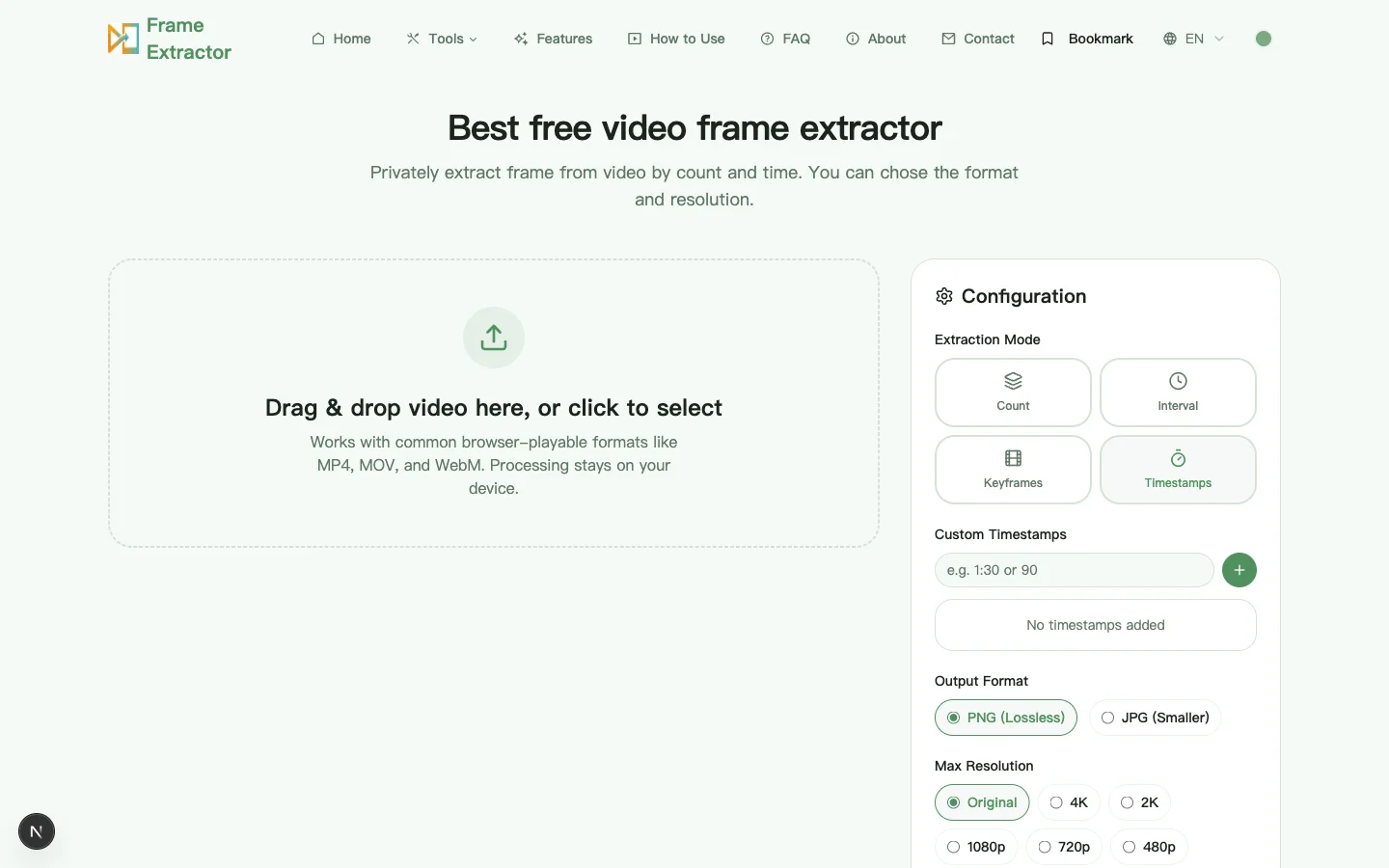
Lesen Sie Kapitelmarken, ein Transkript oder Ihre Schnittnotizen und notieren Sie die verstrichene Zeit der relevanten Abschnitte. Führen Sie die Zeitstempel-Extraktion um diese Momente aus, statt eine einstündige Datei in winzigem Intervall zu durchmustern.
Ausdrücke und UI-Zustände vergleichen
Prüfen Sie bei einem Sprecher Bilder auf beiden Seiten einer Betonung, um Lidschläge und Mundformen zu vermeiden, die eingefroren unnatürlich wirken. Warten Sie bei Software, bis Menüs und Ladezustände vollständig gerendert sind.
Die endgültige Anzeigegröße testen
Ein detailreiches Bild kann als Miniatur versagen, wenn es verkleinert wird. Sehen Sie es klein an, prüfen Sie die Trennung des Motivs und halten Sie Platz für Text frei. Behalten Sie ein Original in voller Auflösung, damit ein Designer den endgültigen Zuschnitt ohne weiteren Extraktionslauf machen kann.
Beispiel: ein 22-minütiges Unterrichtstutorial
Eine Lehrkraft möchte ein Kurs-Vorschaubild und vier Standbilder für schriftliche Notizen. Die Lektion hat Kapitelpunkte bei Vorbereitung, Demonstration, Ergebnis und Zusammenfassung. Alle fünf Sekunden zu extrahieren würde mehr als 250 Kandidaten erzeugen. Stattdessen definieren die Kapitelzeiten vier enge Suchen. Vorbereitung und Ergebnis nutzen exakte Zeitstempel aus dem Transkript, während eine kleine Anzahl über die Demonstration eine Handposition findet, die das Verfahren klar zeigt.
Die schriftlichen Schritte werden als PNG exportiert, weil Beschriftungen und Gerätemarkierungen klar bleiben müssen. Das Vorschaubild wird separat aus einem Sprechermoment mit stabilem Ausdruck und sichtbarem Demonstrationsobjekt gewählt und dann in Originalgröße für den Zuschnitt geliefert. Die Notizen behalten die Zeitstempel, damit Lernende zur entsprechenden Erklärung im Video zurückkehren können.
Qualitätskontrolle für Vorschaubilder und Lehrstandbilder
Beurteilen Sie einen Vorschaubild-Kandidaten in voller Auflösung und in der kleinen Größe, in der Betrachter ihn zuerst sehen. Die große Ansicht zeigt Schärfe und Kompression; die kleine zeigt, ob Motiv, Kontrast und visuelles Versprechen klar sind. Testen Sie den tatsächlichen 16:9-Zuschnitt, statt anzunehmen, das ganze Quellbild überstehe ihn. Behalten Sie einen unveränderten Export in Originalgröße, damit spätere Layoutarbeit keine weitere verlustbehaftete Extraktion erfordert.
Vergleichen Sie das Standbild vor der Veröffentlichung mit dem umgebenden Video und dem Titel. Ein dramatischer Ausdruck oder ein dramatisches Ergebnis kann Aufmerksamkeit erregen und zugleich falsch darstellen, was die sprechende Person gesagt oder die Demonstration erreicht hat. Halten Sie Quellversion, Kapitel, verstrichenen Zeitstempel und Erlaubnisgrundlage fest, besonders wenn die Datei einem Gast, Kunden, einer Schule oder einer lizenzierten Produktion gehört. Das eingefrorene Bild unterliegt weiterhin den Rechten der Quelle.
Prüfen Sie Tutorial-Bilder als Leser, nicht als Videoeditor. Jedes Bild sollte einen vollständigen Zustand zeigen, relevante Beschriftungen lesbar halten und genug Umgebungskontext bieten, um das Bedienelement oder den physischen Gegenstand zu finden. Entfernen Sie versehentliche Kontodetails und Benachrichtigungen, nutzen Sie PNG, wenn feiner Oberflächentext zählt, ergänzen Sie Bildunterschriften, die die Handlung erklären, und schreiben Sie Alternativtext, der den Lehrzweck vermittelt, statt nur den Dateinamen zu wiederholen.
Fragen zu Abläufen mit YouTube-Quelle
Lädt diese Seite ein YouTube-Video herunter?
Nein. Sie nimmt eine lokale Videodatei entgegen und extrahiert Standbilder im Browser. Sie ruft keine URL ab, greift auf kein YouTube-Konto zu und hebt keine Plattformbeschränkungen auf. Sie sind dafür verantwortlich, die Quelle rechtmäßig und befugt zu beschaffen und zu verwenden.
Was macht ein gutes Tutorial-Bild aus?
Es sollte einen vollständigen Zustand zeigen: das relevante Bedienelement, Objekt oder Ergebnis muss sichtbar sein, die Bewegung sollte zur Ruhe gekommen sein und Beschriftungen sollten lesbar bleiben. Fügen Sie genug umgebenden Oberflächen- oder physischen Kontext hinzu, dass ein Leser den Schritt findet, ohne den ganzen Clip anzusehen.
Warum nicht Hunderte Vorschaubild-Optionen extrahieren?
Große Sammlungen verdecken die Entscheidungskriterien und erhöhen den Speicherbedarf. Definieren Sie das Versprechen des Vorschaubilds, identifizieren Sie das relevante Kapitel und vergleichen Sie eine fokussierte Auswahl nach Ausdruck, Klarheit, ehrlichem Kontext und Platz für das Layout. Ein kleiner, bewusster Satz lässt sich leichter mit Kolleginnen und Kollegen prüfen.