
Technische Anleitung
Die Extraktion von dem Beleg her planen, den Sie brauchen
Video-Frames online extrahieren
„Frames online extrahieren“ kann sehr verschiedene Aufgaben meinen. Eine Forscherin braucht regelmäßige Beobachtungen aus einem aufgezeichneten Experiment, ein Support-Autor braucht den exakten Zustand kurz vor dem Fehler, und ein Cutter braucht vielleicht nur drei brauchbare visuelle Referenzen aus einem langen Interview. Alle drei als Anfrage nach „mehr Frames“ zu behandeln, erzeugt unnötige Dateien und macht die Sichtung langsamer. Ein besserer Ansatz beginnt mit der Frage, die das Standbild beantworten soll.
Dieser Browser-Ablauf ist für die selektive Sichtung einer lokalen Datei gedacht. Er lädt keine entfernte URL und ersetzt keine Produktions-Transcoding-Pipeline. Die Quelle muss im Browser abspielbar sein, und das fertige Standbild übernimmt Kompressionsartefakte, Farbentscheidungen, Schärfe und Bewegungsunschärfe aus dieser Quelle. Diese Einschränkungen sind nützlich: Sie machen es möglich, ein vertretbares Verfahren zu wählen und Aussagen zu vermeiden, die das Werkzeug nicht stützen kann.
Mit Codec-Unterstützung und Zeitgenauigkeit beginnen
Ein Dateiname wie video.mp4 beschreibt einen Container, nicht den genauen Video-Codec. Zwei MP4-Dateien können sich unterschiedlich verhalten, weil die eine H.264 enthält und die andere einen Codec, den der aktuelle Browser nicht dekodieren kann. Spielen Sie die Quelle vor dem Extrahieren ab und prüfen Sie das Springen. Wenn die Dauer falsch erscheint oder das Springen hängt, erzeugen Sie zuerst eine kompatible Arbeitskopie; wiederholtes Drücken der Schaltfläche repariert den Medienindex nicht.
Für Belege oder Dokumentation sollten Sie den Zeitstempel zusammen mit dem Bild festhalten. Browser-Springen landet normalerweise nahe der angeforderten Medienzeit, doch komprimiertes Video wird aus Referenzbildern dekodiert, und die genaue Darstellung kann um einen Schnitt herum schwanken. Vergleichen Sie den angeforderten Moment mit benachbarten Kandidaten, wenn ein einzelnes Bild die Bedeutung ändert, und bewahren Sie den Originalclip als maßgebliche Quelle auf.
Empfohlene Einstellungen je Aufgabe
Unbekannter kurzer Clip
Beginnen Sie mit 12 bis 20 Bildern nach Anzahl. Das ergibt einen kompakten Überblick, ohne vorauszusetzen, wo die nützliche Szene liegt. Notieren Sie den aussichtsreichen Bereich und starten Sie dann einen zweiten Lauf mit Zeitstempeln um dieses Segment.
Vorlesung oder Meeting
Nutzen Sie ein weites Intervall für eine visuelle Gliederung, etwa ein Kandidat pro Hauptthema statt einer pro Sekunde. Transkript oder Kapitelnotiz sollten den abschließenden Zeitstempel-Durchlauf steuern.
QA- und Vorfallbelege
Nutzen Sie exakte Zeitstempel aus dem Testprotokoll. Exportieren Sie PNG in Originalauflösung, wenn Oberflächentext Teil des Belegs ist, und halten Sie Quelldateiname und Testumgebung fest.
Visueller Kontaktbogen
Der Anzahl-Modus lässt sich leichter planen als ein kleines Intervall, weil Sie wissen, wie viele Kandidaten geprüft werden. Exportieren Sie nur die repräsentativen Bilder, statt jede Stichprobe zu behalten.
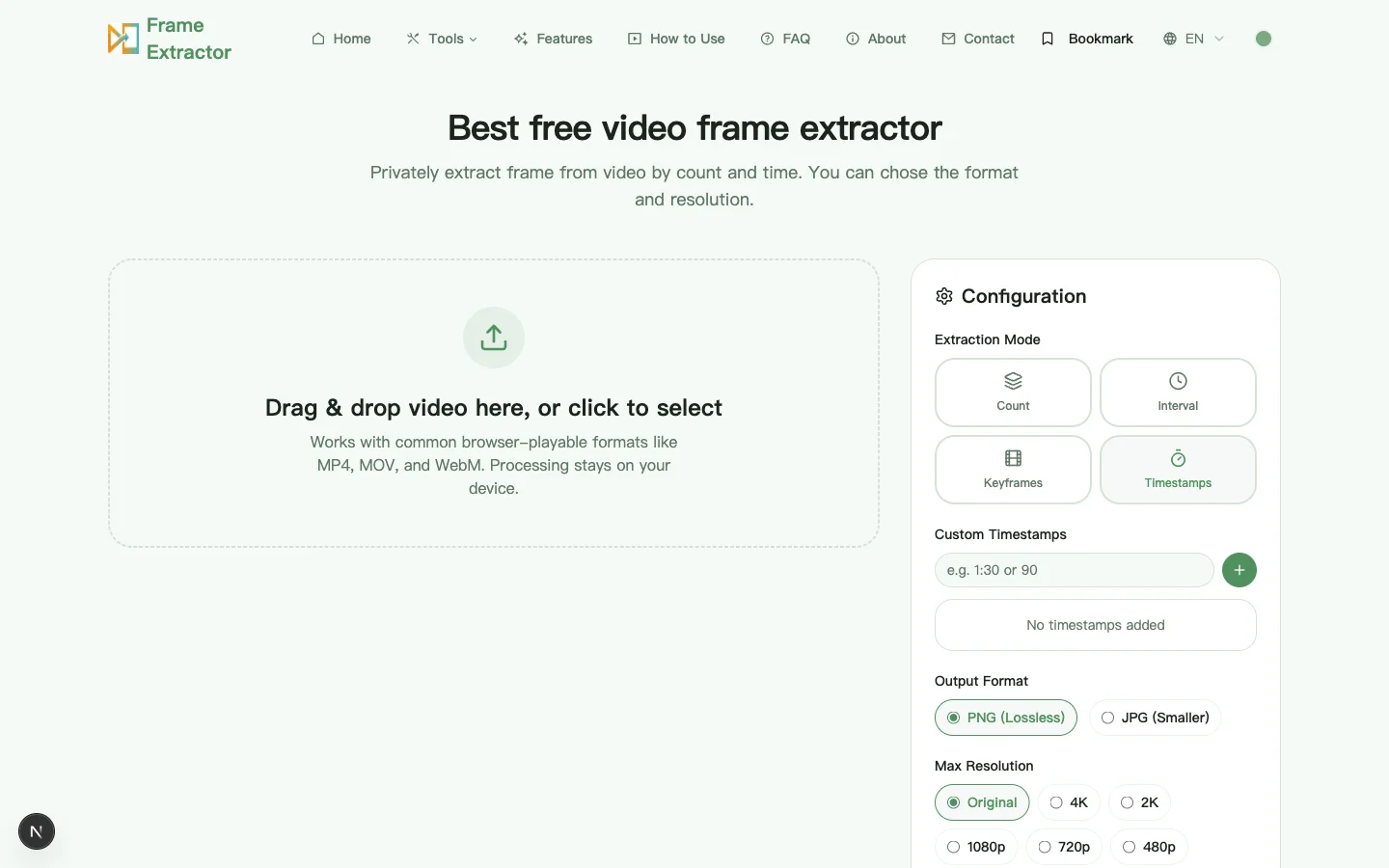
Beispiel: eine Software-Regression dokumentieren
Angenommen, eine zwei Minuten lange Bildschirmaufnahme zeigt ein Formular, das korrekt validiert und nach einer Einstellungsänderung fehlschlägt. Ein Durchlauf nach Anzahl kann zeigen, wo sich die Oberfläche ändert, übersieht aber vielleicht eine kurz aufblitzende Warnung. Die Testnotiz benennt 01:14 als Fehlerfenster, also kann ein zweiter Durchlauf einige Zeitstempel zwischen 01:13 und 01:15 anfordern. Der beste Belegsatz enthält die Einstellung vor der Änderung, die Warnung selbst und den endgültigen falschen Zustand.
PNG ist hier passend, weil Text und Kanten der Bedienelemente zählen. Die Originalauflösung erhält den Browser-Viewport, der in der Aufnahme zu sehen war. Die exportierten Namen können Test-ID und verstrichene Zeit enthalten, während der Fehlerbericht auf die Quellaufnahme zurückverweist. Das ist nützlicher als Dutzende unbeschriftete Stichproben und bewahrt genug Kontext, damit eine andere Person die Aussage prüfen kann.
Eine letzte Prüfung, bevor das Bild Ihr Gerät verlässt
Öffnen Sie jedes ausgewählte Standbild in voller Größe und vergleichen Sie es mit der Wiedergabe um denselben Zeitstempel. Achten Sie auf halb gerenderte Oberflächen, Übergangsüberlagerungen, unerwartetes Letterboxing, weiche Schärfe oder Kompression, die in Bewegung weniger auffiel. Halten Sie Quelldateiname, verstrichene Zeit, Extraktionsverfahren, Ausgabeformat und angeforderte Auflösung in der Projektnotiz fest. Die Bilddatei ist ein bequemer Beleg, aber der Extraktor bettet keinen vollständigen Prüfpfad darin ein.
Die lokale Extraktion verhindert, dass das Quellvideo für diese Aufgabe hochgeladen wird, doch das heruntergeladene Standbild ist jetzt eine gewöhnliche Bilddatei. Es kann Gesichter, Kontonamen, Kundendaten, private Arbeitsumgebungen oder unveröffentlichte Designs enthalten. Wenden Sie dieselben Zugriffsregeln an wie auf die Originalaufnahme. Schneiden Sie sensible Bereiche in einem Bildeditor zu oder schwärzen Sie sie, prüfen Sie, ob Einwilligung und Lizenz die beabsichtigte Nutzung abdecken, und löschen Sie temporäre Exporte, die nicht mehr gebraucht werden.
Wenn eine andere Person das Ergebnis reproduzieren muss, geben Sie die Originalquelle, Zeitstempelnotizen und den Grund für die Wahl eines bestimmten Bildes mit. Browser-Springen kann um komprimierte Schnitte leicht schwanken, vergleichen Sie also benachbarte Momente, statt anzunehmen, eine angeforderte Dezimalzeit sei überall exakt. Für regulierte Belege, wissenschaftliche Bildnummerierung oder automatisierte Stapel sollten Sie den dokumentierten Ablauf auf eine deterministische Video-Engine verlegen und deren Befehl und Protokolle aufbewahren.
Detaillierte Fragen zur Browser-Extraktion
Warum springt ein abspielbares Video manchmal langsam?
Die Wiedergabe kann sequenziell laufen, während der wahlfreie Zugriff weiterhin vom Dateiindex, der Codec-Struktur und dem Abstand zwischen Referenzbildern abhängt. Große Aufnahmen, die für Streaming erstellt wurden, oder unvollständige Dateien brauchen möglicherweise länger. Eine neu gemuxte oder transkodierte Arbeitskopie kann den wahlfreien Zugriff verbessern, ohne die redaktionelle Entscheidung darüber zu ändern, welche Bilder bleiben.
Kann das exportierte Bild ein Ereignis für sich allein belegen?
Meist nicht. Ein Standbild entfernt Bewegung, Ton und das, was unmittelbar davor und danach geschah. Für Belegarbeit sollten Sie das Quellvideo aufbewahren, den verstrichenen Zeitstempel festhalten und benachbarte Zustände beifügen, wenn der Kontext die Deutung ändert. Das Standbild ist eine bequeme Referenz, kein Ersatz für die Originalaufzeichnung.
Sollte ich für Animationsanalyse jedes Bild extrahieren?
Diese Oberfläche ist für selektive Standbild-Sichtung gedacht, nicht für vollständige wissenschaftliche oder Produktionsanalyse. Eine bewährte Video-Engine wie FFmpeg ist geeigneter, wenn jedes dekodierte Bild, exakte Nummerierung, Frame-Rate-Behandlung und ein reproduzierbarer Befehl gefordert sind.