
Feldleitfaden für vertikales Video
Reel-Standbilder extrahieren, die ein mobiles Layout überstehen
Instagram-Reel-Frame-Capture
Ein gespeichertes Instagram-Reel ist meist kurz, vertikal, eng geschnitten und wird in der App von Oberflächenelementen überlagert. Dadurch unterscheidet sich die Bildauswahl von einem langen horizontalen Tutorial. Ein sauberes Standbild muss den beabsichtigten Ausdruck oder Produktzustand festhalten, Bewegungsunschärfe aus einem schnellen Übergang vermeiden und genug Raum für den späteren Zuschnitt oder eine Überlagerung lassen. Das stärkste Bild im bewegten Video ist nicht immer das stärkste eigenständige Titelbild.
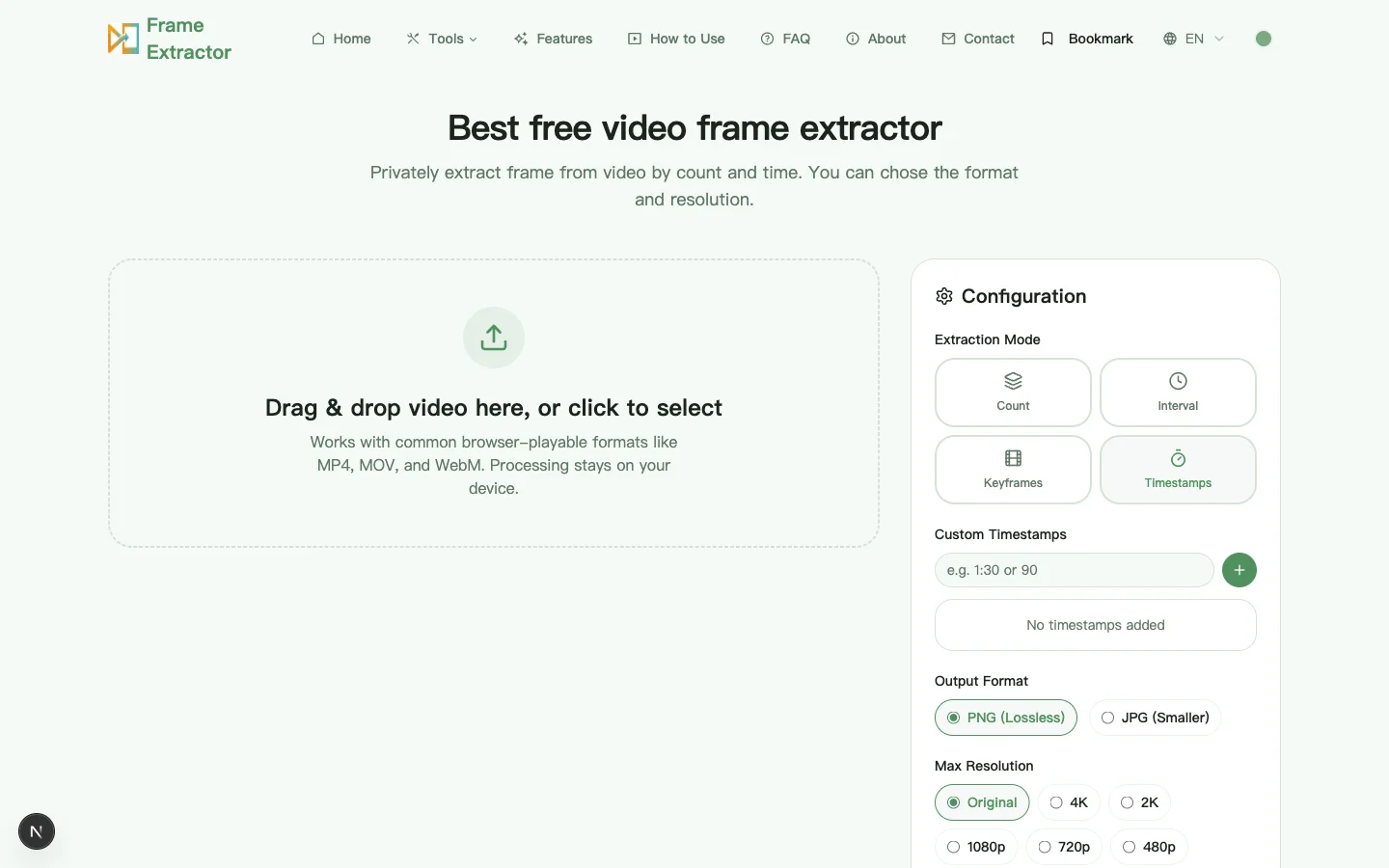
Diese Seite arbeitet mit einer Reel-Datei, die bereits auf Ihrem Gerät liegt; sie lädt keine Instagram-URL und umgeht keine Plattformbeschränkungen. Verwenden Sie nur Material, das Ihnen gehört oder dessen Weiterverwendung Sie befugt sind. Wenn die Quelle von einer Redaktion oder einem Creator stammt, fordern Sie den freigegebenen Export in höchster Qualität an, statt aus einer Bildschirmaufnahme mit Player-Bedienelementen und einer zusätzlichen Kompressionsstufe zu extrahieren.
Was an Reel-Material besonders ist
Viele Reel-Exporte nutzen eine 9:16-Fläche, häufig 1080 mal 1920 Pixel, doch die tatsächliche Quelle kann abweichen. Untertitel, Benutzernamen, Schaltflächen und die untere Navigation können während der Wiedergabe Randinhalte verdecken. Wenn das Standbild in ein Social-Layout zurückkehrt, platzieren Sie das Motiv besser entfernt von der äußersten Ober-, Unter- und rechten Kante. Nehmen Sie nicht an, jede Plattformvorschau nutze denselben Zuschnitt; prüfen Sie das Ziel vor der Veröffentlichung.
Schnelle Schnitte, Geschwindigkeitsrampen, Autofokus-Wechsel und animierter Text erzeugen viele technisch gültige, aber visuell schwache Bilder. Der Schlüsselbild-Modus hilft, Schnitte zu finden, während Zeitstempel besser geeignet sind, eine Enthüllung oder einen Ausdruck zu verfeinern. Vergleichen Sie Momente kurz nachdem ein Schnitt zur Ruhe gekommen ist. Ein während eines Übergangs entnommenes Bild kann überlagerte Bilder oder halb gerenderte Typografie enthalten, die bei normaler Wiedergabegeschwindigkeit unsichtbar war.
Eine Reel-spezifische Prüfreihenfolge
Titelbild und Begleitbilder trennen
Wählen Sie zuerst einen Titelkandidaten, der in kleiner Größe lesbar ist, und dann Begleitbilder für Beschreibung, Karussell oder Creator-Freigabe. Ein Titelbild braucht ein einziges deutliches Motiv; Begleitbilder dürfen mehr Prozessdetails bewahren.
Schnitte prüfen, bevor Sie fein suchen
Nutzen Sie Schlüsselbilder oder eine kleine Anzahl für den ersten Durchlauf durch einen schnellen Clip. Markieren Sie Produktenthüllung, Ausdruckswechsel, Tutorial-Ergebnis oder eine Aussage im Bild und fordern Sie dann nahe Zeitstempel für die endgültige, schärfere Wahl an.
Text und Sicherheitsbereiche prüfen
Verwerfen Sie Bilder, in denen animierter Text unvollständig ist oder eine spätere App-Überlagerung das Motiv verdeckt. Behalten Sie einen unbearbeiteten Export, bevor Sie Untertitel hinzufügen, damit dieselbe Quelle in einem anderen Layout wiederverwendet werden kann.
Für die Übergabe exportieren
Nutzen Sie PNG in Originalgröße, wenn ein Designer maskieren, retuschieren oder Typografie ergänzen wird. Nutzen Sie hochwertiges JPG, wenn das Standbild überwiegend fotografisch ist und schnell durch einen Prüfchat oder einen Redaktionskalender laufen muss.
Beispiel: ein Produkt-Reel mit drei Akzenten
Stellen Sie sich eine fünfzehn Sekunden lange vertikale Demo vor: einleitendes Problem, Nahaufnahme der Anwendung, abschließendes Ergebnis. Ein gleichmäßiges Intervall von einer Sekunde erzeugt viele Handbewegungsbilder, verpasst aber vielleicht den Moment, in dem das Etikett zur Kamera zeigt. Ein Schlüsselbild-Durchlauf identifiziert die drei redaktionellen Akzente. Zeitstempel-Durchläufe um jeden Akzent finden dann ein stabiles Problembild, ein klares Produktbild und ein Ergebnis mit natürlichem Ausdruck.
Der Titelkandidat sollte verständlich bleiben, wenn er auf eine schmale Telefonvorschau verkleinert wird. Das Anwendungsbild kann als PNG für eine Tutorial-Grafik erhalten bleiben, während die Vorher-Nachher-Bilder als JPG in ein Planungsdokument wandern. Diese Rollen getrennt zu halten vermeidet, dass ein einziges Bild gleichzeitig Titelbild, Beleg und Schrittillustration sein muss.
Das Standbild in den Layouts prüfen, in denen es tatsächlich erscheint
Prüfen Sie den Kandidaten nicht nur in der vollen 9:16-Ansicht. Legen Sie ihn in ein einfaches Mockup des Profilrasters, eine Feed-Vorschau und die beabsichtigte Vollbildplatzierung. Plattformoberflächen und Zuschnitte ändern sich, daher gibt es kein dauerhaftes allgemeines Maß für Sicherheitsbereiche. Der praktische Test ist, ob Gesicht, Produkt, Ergebnis und wesentlicher Text verständlich bleiben, wenn übliche Überlagerungen oder eine engere Vorschau einen Teil des Randes entfernen.
Prüfen Sie zwei Maßstäbe auf unterschiedliche Fehler. Bei 100 Prozent verwerfen Sie Bewegungsunschärfe, Autofokus-Pumpen, überlagerte Übergänge, unvollständige Untertitel und Kompressionsblöcke um feine Details. In Telefon-Miniaturgröße ignorieren Sie kleine Details und fragen, ob ein Motiv und eine visuelle Idee sofort klar sind. Ein schwaches Ausgangsmaterial lässt sich nicht durch Vergrößerung reparieren; kehren Sie zum freigegebenen Master zurück oder wählen Sie einen ruhigeren benachbarten Moment.
Führen Sie eine Materialnotiz mit Rechteinhaber, Freigabestatus, Reel-Version, verstrichenem Zeitstempel und beabsichtigtem Ziel. Ein Creator kann ein Bild für einen internen Redaktionskalender freigeben, ohne es für eine bezahlte Kampagne oder einen neuen Zuschnitt freizugeben. Prüfen Sie vor der Veröffentlichung Produktaussagen gegen das endgültige Video, bewahren Sie eine saubere Version ohne zusätzlichen Text auf und bereiten Sie aussagekräftigen Alternativtext für Ziele vor, die ihn unterstützen.
Fragen speziell zu Reel-Standbildern
Kann ich hier einen Instagram-Link einfügen?
Nein. Dies ist ein lokaler Video-Frame-Extraktor, kein Instagram-Downloader. Beschaffen Sie die Datei auf einem Weg, den Sie nutzen dürfen, und laden Sie diese Datei von Ihrem Gerät. Die Seite fragt keine Zugangsdaten ab und verbindet sich mit keinem Instagram-Profil.
Warum ist ein Screenshot aus dem Instagram-Player schlechter?
Ein Player-Screenshot kann Oberflächenüberlagerungen, Geräteskalierung, Farbumwandlung und eine zweite Kompressionsstufe enthalten. Die Extraktion aus der freigegebenen Quelldatei bewahrt normalerweise mehr des kodierten Bildes und erzeugt ein sauberes Bild ohne App-Bedienelemente.
Wie wähle ich ein Bild für ein Reel-Titelbild?
Testen Sie den Kandidaten in kleiner Größe. Achten Sie auf ein klares Motiv, einen stabilen Gesichtsausdruck, eine lesbare Produktausrichtung und freien Raum für einen geplanten Titel. Prüfen Sie außerdem den Zielzuschnitt, weil Profilraster und Vollbildansicht nicht denselben Bereich zeigen.