
実用ガイド
「とりあえず1枚」ではなく、使える1枚を取り出すには
フレーム抽出ツールの価値は、似た画像を何百枚も量産することではなく、実際の作業を短くすることにあります。サムネイルで読ませたい一瞬の表情、ヘルプ記事に必要な画面の状態、あるいは講義・実験・インタビュー・製品デモから残しておきたい視覚的な記録。目的はたいてい「1枚」です。Frame Extractor はこの作業をブラウザ内で完結させます。端末上の動画を選ぶとブラウザがローカルでデコードし、ダウンロードされるのは実際に採用した静止画だけです。
このガイドでは、抽出を開始する前に決めておくべきことを整理します。適切なモードは、時間位置がすでに分かっているか、カットがどれくらい速く切り替わるか、そして何枚までなら現実的に目で確認できるかで変わります。出力形式は次の工程で決まります。小さな文字やUIの輪郭を残したいなら PNG、写真として共有するなら通常は JPG が扱いやすいでしょう。ただし上限を決めるのは元動画です。720p の動画は、書き出しサイズを大きく指定しても本物の 4K のディテールにはなりません。
繰り返し使える5ステップ
静止画を公開する、同僚に渡す、証拠として残す。そんなときは次の順序で進めてください。短い確認工程を挟むだけで、ぼけた画像・重複した画像・文脈のない画像のほとんどを防げます。
1. 抽出の前に元動画を確認する
まず同じブラウザで動画を再生し、映像・再生時間・シークが正常に動くか確かめます。MP4 と H.264 の組み合わせは互換性が高いですが、拡張子が同じでも中身のコーデックが対応しているとは限りません。シークができない場合は、信頼できるデスクトップのエンコーダで作業用コピーを作ってから抽出してください。
2. 分かっている情報にモードを合わせる
全体を素早く見渡したいなら「枚数」、一定間隔で押さえたいなら「間隔」、シーンの切り替わりをざっと拾いたいなら「キーフレーム」、メモや文字起こし、編集リストで時刻が分かっているなら「タイムスタンプ」を選びます。長い録画は、最初は粗く、次に必要な区間だけ狭く、と二段階に分けると扱いやすくなります。
3. 前後のコマを比較する
最初に見つけた候補が最も鮮明とは限りません。動きの途中はぶれが最大になり、まばたきでインタビューの1枚が台無しになり、切り替えの最中は文字が半分しか描画されていないことがあります。近い候補を並べて、輪郭が安定し、被写体が読め、動画から離れても意味が通るコマを選んでください。
4. 次の用途から出力を決める
ソフトウェアのスクリーンショット、図表、文字入りのスライド、マスクして編集する素材は PNG。カメラ映像、SNS の下書き、軽い確認用ドキュメントは JPG。アーカイブやデザインの受け渡しは元の解像度のままにし、転送の速さとファイルサイズを優先したいときだけ小さいプリセットを選びます。
5. 選んだ分だけを書き出す
ダウンロードの前に、弱い候補の選択を外します。書き出したファイルには、元動画・被写体・時刻が分かる名前を付けておくと後から追えます。人物、私的な作業スペース、アカウント情報、未発表の製品が写っている場合は、元動画と同じ扱いで保管し、作業が終わったら一時ファイルを削除してください。
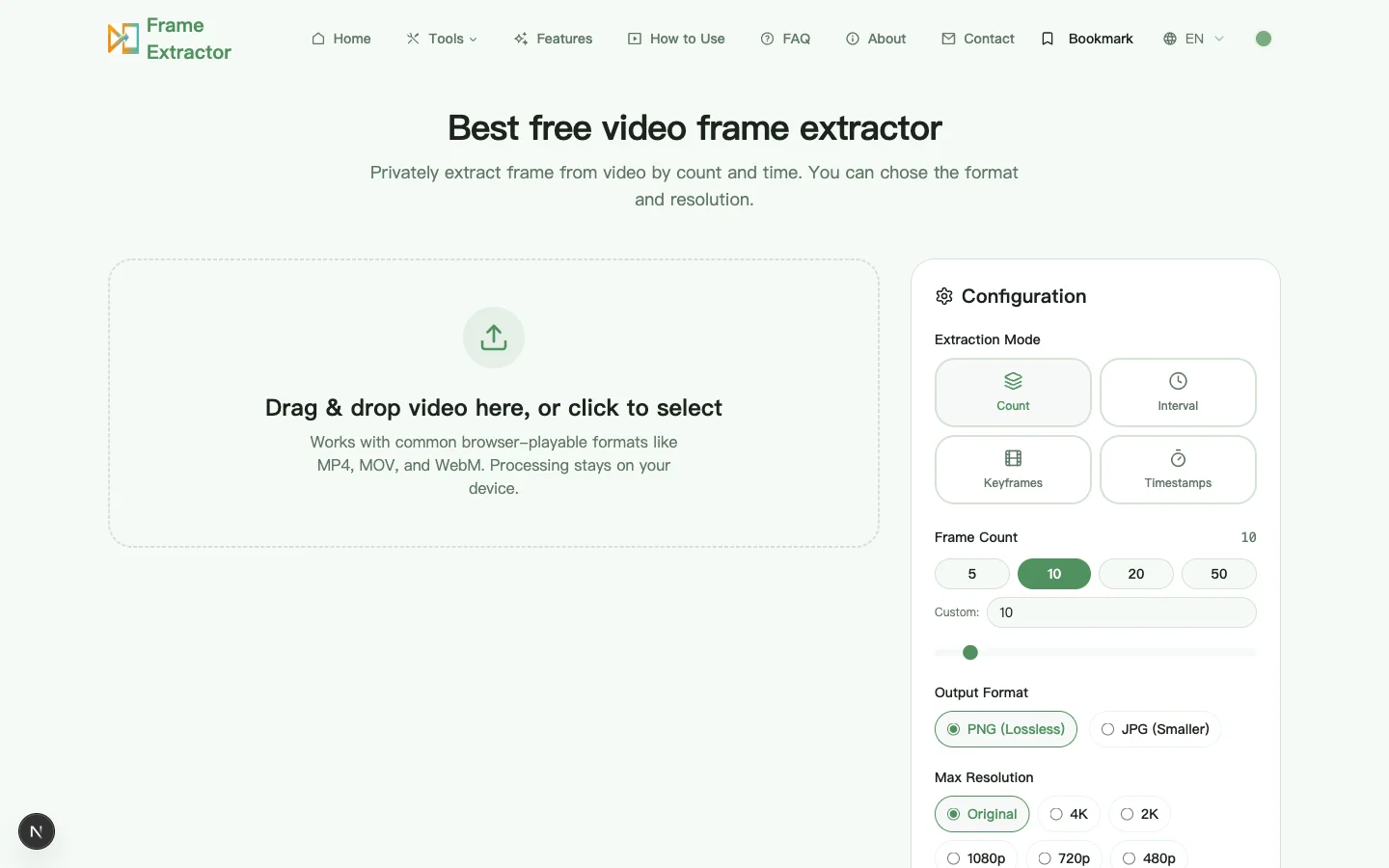
4つの抽出モードの使い分け
4つのモードは、それぞれ別の確認作業を解決します。出力は多ければ良いわけではありません。候補が1枚増えるごとに、保存容量と確認の手間も増えます。
| モード | 向いている用途 | 注意点 |
|---|---|---|
| 枚数 | 初見の短いクリップや、全体を一覧で見たいとき。 | 等間隔のサンプリングは、合間にある短い動作を取りこぼすことがあります。 |
| 間隔 | 講義、観察記録、一定の時間間隔で押さえたい工程。 | 間隔が細かいと似た画像が大量に増え、メモリを多く消費します。 |
| キーフレーム | 編集点や大きな映像変化を素早くざっと見る用途。 | コーデックのキーフレームは圧縮構造の区切りであり、見栄えの良い瞬間とは限りません。 |
| タイムスタンプ | 文字起こし、ショットリスト、QA の証跡、時刻が分かっている場面。 | メモの時刻が経過時間なのか、別のオフセットを持つプレイヤー表示なのかを確認してください。 |
画質・プライバシー・現実的な期待値
抽出は、元動画にないディテールを復元しません。強い圧縮、暗所、デジタルズーム、手ぶれは静止画にもそのまま残ります。近いコマがどれも甘いときは、書き出しサイズを上げるのではなく、動きが止まっている瞬間を探してください。
選択した動画は端末上のブラウザ API が読み取ります。抽出そのもののために動画や生成した画像をアップロードする必要はありません。ただし通常のサイト運用として、IP アドレス、ブラウザのユーザーエージェント、ページ URL、解析イベントといった標準的なリクエスト情報を受け取る場合があります。この別系統のデータの流れはプライバシーポリシーで説明しています。
長時間・高解像度の動画は、圧縮ファイルよりデコード後のフレームのほうがはるかに大きいため、ブラウザのメモリを圧迫します。不要なタブを閉じ、1回あたりの候補数を減らし、数時間におよぶ録画には間隔か既知のタイムスタンプを使ってください。大量のファイルを自動処理するなら、デスクトップの編集ソフトかコマンドラインのワークフローのほうが適しています。
繰り返し検証して分かったこと
- 話している人物の映像では、最もきれいなコマはたいてい大きな動作の直前か直後にあります。顔の動きが止まり、それでいて表情が自然に読める瞬間です。
- ソフトウェアの操作説明では、メニューや確認状態が1秒未満しか映らないことがあるため、広くサンプリングするよりタイムスタンプのほうが確実です。
- 商品の回転や授業の実験は、間隔が変化の速さと合っているときだけ意味のある連番になります。まず粗く、次に重要な区間だけ細かくしてください。
- 「毎秒何フレーム」という一律の数値は公表していません。ブラウザ、コーデック、元の解像度、長さ、抽出枚数、端末のメモリで結果が変わるため、単一の数値はかえって誤解を招きます。
別のツールを使うべき場面
- 音声と同期したフレーム単位の編集、カラーマネジメント、インターレース解除、特定の制作色空間が必要なときは、デスクトップの動画編集ソフトを使ってください。
- 多数のファイルに同じ処理を適用したい、命名を固定したい、メタデータのログを残したい、サーバーで自動化したいときは、FFmpeg などの実績あるバッチ処理エンジンを使ってください。
- 対象が手元の1本で、候補数が見通せて、どの静止画が役に立つかを人が判断する場面。そんな選別的な作業なら、ブラウザの抽出ツールが向いています。