
長尺動画のガイド
チャプターと文字起こしを使って、より良い YouTube の静止画を選ぶ
YouTubeフレーム抽出
長尺の YouTube 動画は、画像の問題よりも前に「探す」問題を生みます。チュートリアル、インタビュー、講義、レビューは20分から2時間におよぶことがあり、ファイル全体から候補を生成するとメモリと注意力を浪費します。チャプター、文字起こしのメモ、編集マーカー、そして最終的な画像の用途をはっきりさせることのほうが、極端に細かい抽出間隔より価値があります。
このツールは、すでに端末にある動画ファイルを扱い、YouTube の URL をダウンロードしません。元素材に付随する権利と許諾を尊重してください。自分が制作を管理している場合は、承認済みのマスターか最高品質の書き出しを使います。低解像度のストリームをコピーしたファイルは、すでに拡大縮小と圧縮を含んでおり、静止したサムネイルではそれがずっと目立つことがあります。
横位置の構図とサムネイルの意図
YouTube のプレーヤーは通常 16:9 の映像を表示しますが、アップロードされる映像は別のアスペクト比のこともあります。16:9 のサムネイルに使うフレームは、焦点が明快で、小さいサイズでもコントラストが読め、タイトルを載せる余白がある必要があります。動画が実際には支持していない結果や、誤解を招くリアクションを選ばないでください。サムネイルは編集上の文脈であり、元映像の意味を変えてよい許可証ではありません。
チュートリアルのフレームは要件が異なります。カーソル位置、メニューの状態、コードの文字、ラベルのほうが表情より重要なことがあります。ドキュメント用なら原寸の PNG が適していることが多く、写真としてのサムネイルは通常 JPG で足ります。元映像にレターボックスが含まれる場合は、別の画像編集ソフトで切り抜く前に、それが意図した構図の一部なのかを判断してください。
チャプター主導の抽出手順
まず画像の役割を決める
必要な出力を書き出します。サムネイル候補1枚、チュートリアルの手順3枚、登壇者のポートレート、比較結果の1枚、といった具合です。役割ごとに視覚的な判定基準が違うため、分けておけば魅力的でも情報のないフレームが毎回選ばれるのを防げます。
メモでタイムラインを絞る
チャプターマーカー、文字起こし、自分の編集メモを読み、該当箇所の経過時刻を記録します。1時間のファイルを極端に細かい間隔で走査するのではなく、その時刻の周辺をタイムスタンプで抽出します。
表情とUIの状態を比較する
登壇者については、話の強調の前後両方のフレームを見て、静止したときに不自然に見えるまばたきや口の形を避けます。ソフトウェアについては、メニューと読み込み中の表示が完全に描画されるまで待ちます。
最終的な表示サイズで試す
細部まで写ったフレームも、縮小するとサムネイルとして失敗することがあります。小さくプレビューし、被写体の分離を確認し、文字用の余白を確保します。デザイナーがもう一度抽出せずに最終的なトリミングができるよう、原寸の原本を残してください。
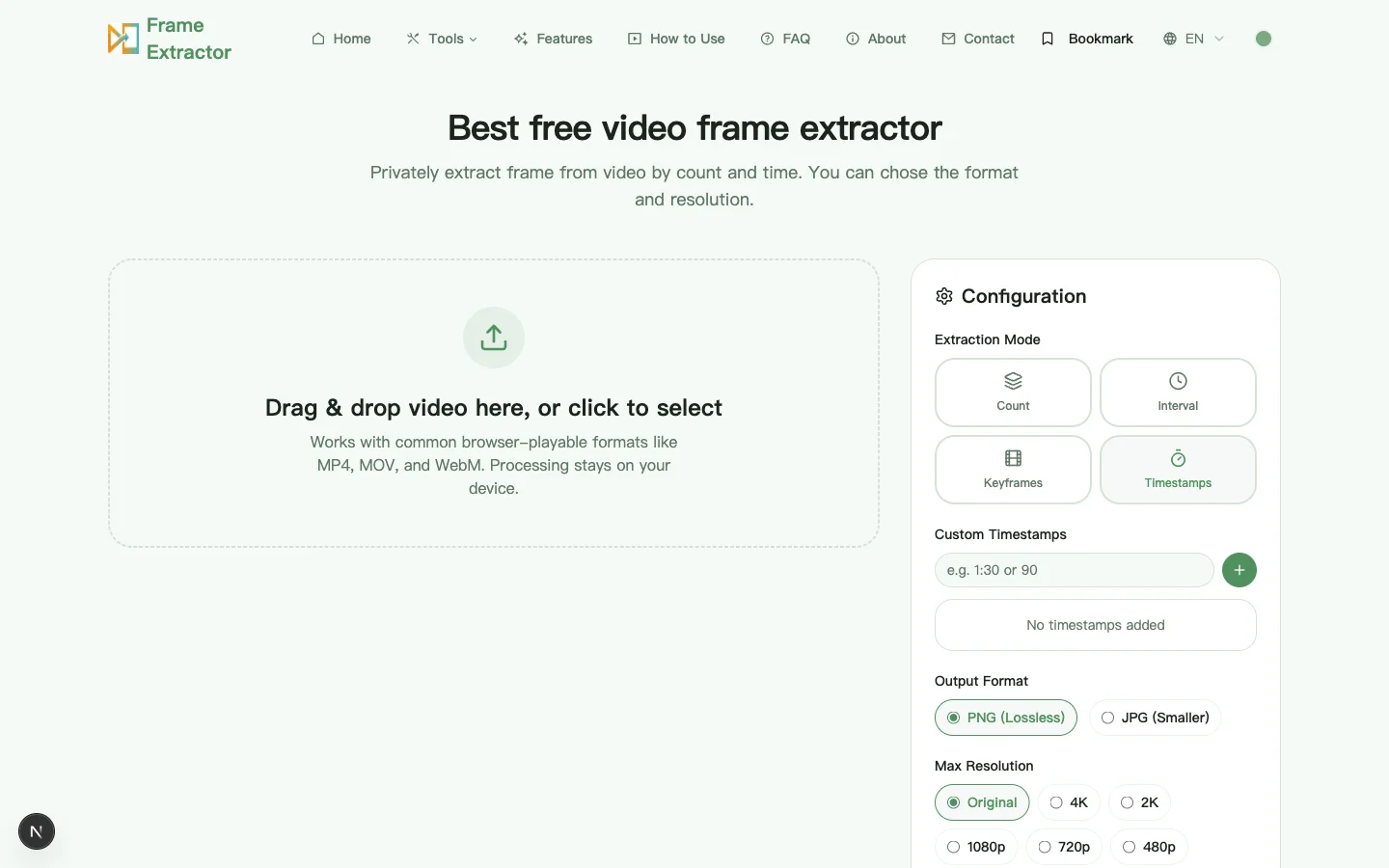
実例:22分の教室チュートリアル
ある教師が、コースのサムネイル1枚と、書き起こし資料用の静止画4枚を必要としています。授業には、準備、実演、結果、まとめというチャプターがあります。5秒ごとに抽出すると250枚以上の候補ができます。そこで、チャプターの時刻から4つの狭い探索範囲を定めます。準備と結果は文字起こしの正確な時刻を使い、実演の区間は少ない枚数で走査して、手順がはっきり分かる手の位置を見つけます。
手順の画像は、ラベルや器具の印が読める必要があるため PNG で書き出します。サムネイルは別途、表情が安定し実演物が見えている登壇者の瞬間から選び、トリミングできるよう原寸で納品します。資料には時刻を残しておけば、学生は動画の該当する説明に戻れます。
サムネイルと教材用静止画の品質管理
サムネイル候補は、原寸と、視聴者が最初に出会う小さなサイズの両方で判断します。大きい表示ではピントと圧縮が分かり、小さい表示では被写体、コントラスト、視覚的な約束が伝わるかが分かります。元のフレーム全体が残ると仮定せず、実際の 16:9 のトリミングで試してください。あとからレイアウトを直すときに再度の非可逆抽出が不要なよう、未加工の原寸書き出しを保管します。
公開前に、静止画を前後の映像とタイトルと照らし合わせます。劇的な表情や結果は注意を引きますが、話し手が言ったことや実演が達成したことを誤って伝えることもあります。元の版、チャプター、経過時刻、権利の根拠を記録してください。とくに素材がゲスト、顧客、学校、ライセンス作品に属する場合は重要です。静止した画像にも、元素材に付随する権利がそのまま及びます。
チュートリアル用の画像は、動画の編集者ではなく読者として確認します。各フレームは1つの完全な状態を示し、関連するラベルが読め、そのコントロールや実物がどこにあるか分かるだけの周辺情報を含んでいるべきです。意図しないアカウント情報や通知は取り除き、細かいUIの文字が重要なら PNG を使い、操作を説明するキャプションを付け、ファイル名を繰り返すだけでなく教材としての目的が伝わる代替テキストを書いてください。
YouTube を素材にする場合の疑問
このページは YouTube の動画をダウンロードしますか?
いいえ。端末上の動画ファイルを受け取り、ブラウザで静止画を抽出します。URL を取得したり、YouTube アカウントにアクセスしたり、プラットフォームの制限を解除したりはしません。元素材を適法かつ許可された方法で入手し、使用する責任は利用者にあります。
良いチュートリアルのフレームとはどんなものですか?
1つの完全な状態を示していることです。該当するコントロール、物体、結果が見え、動きが止まり、ラベルが読める必要があります。動画全体を見なくても読者がその手順の位置を特定できるだけの、周囲のUIや実物の情報を含めてください。
なぜ何百枚もサムネイル候補を抽出しないのですか?
大量の候補は判断基準を隠し、メモリの使用量も増やします。サムネイルが何を約束するのかを定め、該当するチャプターを特定し、絞った候補を表情、明快さ、正直な文脈、レイアウトの余白で比較してください。意図を持って絞った少数のほうが、共同作業者とも確認しやすくなります。