
縦型動画の実践ガイド
モバイルのレイアウトに耐えるリールの静止画を抽出する
Instagramリールフレームキャプチャ
保存した Instagram リールは、たいてい短く、縦型で、テンポよく編集され、アプリ内ではUI要素に重なって表示されます。そのため、長い横型チュートリアルとはフレームの選び方が変わります。きれいな静止画にするには、狙った表情や商品の状態を捉え、速い切り替えによるぶれを避け、将来のトリミングや重ね表示の余地を残す必要があります。動画の中で最も強いフレームが、単体のカバーとしても最も強いとは限りません。
このページは、すでに端末に保存されているリールのファイルを対象にしています。Instagram の URL をダウンロードしたり、プラットフォームの制限を回避したりはしません。自分が権利を持つ素材、または転用を許可された素材だけを使ってください。編集者やクリエイターから受け取った素材なら、再生コントロールが写り圧縮がもう一段かかった画面録画から抽出するのではなく、承認済みの最高品質の書き出しを依頼してください。
リールの映像に特有のこと
リールの書き出しは 9:16、多くは 1080×1920 ピクセルですが、実際の元素材はさまざまです。再生中は、字幕、ユーザー名、ボタン、下部のナビゲーションが端の内容を覆うことがあります。静止画を再びSNSのレイアウトに載せるなら、上端・下端・右端から離れた位置に被写体を置くほうが安全です。すべてのプラットフォームのプレビューが同じトリミングだと決めつけず、公開前に表示先を確認してください。
速いカット、速度変化、オートフォーカスの移動、動くテキストは、技術的には正しいのに見栄えのしないフレームを大量に生みます。キーフレームモードは編集点の特定に、タイムスタンプは見せ場や表情の追い込みに向いています。カットが落ち着いた直後の瞬間を比較してください。切り替えの最中に掴んだフレームには、通常の再生速度では見えなかった合成途中の像や、半分しか描画されていない文字が含まれていることがあります。
リール向けの確認手順
カバーと補助画像を分けて考える
まず小さく表示しても読めるカバー候補を1枚選び、そのあとで概要欄、カルーセル、クリエイター確認用の補助画像を選びます。カバーは被写体が1つで明快である必要があり、補助画像は工程の細部をより多く残せます。
細かく探す前に編集点を走査する
速いクリップの1回目は、キーフレームか少ない枚数で全体を見ます。商品の見せ場、表情の変化、チュートリアルの結果、画面上の主張に印を付け、その周辺の時刻を指定して最終候補を絞り込みます。
文字とセーフエリアを確認する
動くテキストが途中のフレームや、将来アプリの重ね表示で被写体が隠れるフレームは避けます。字幕を入れる前の未加工の書き出しを残しておけば、同じ素材を別のレイアウトにも再利用できます。
受け渡しを前提に書き出す
デザイナーがマスク、レタッチ、文字入れをする場合は原寸の PNG。写真としての性質が強く、確認チャットやコンテンツカレンダーを素早く回す場合は高品質の JPG を使います。
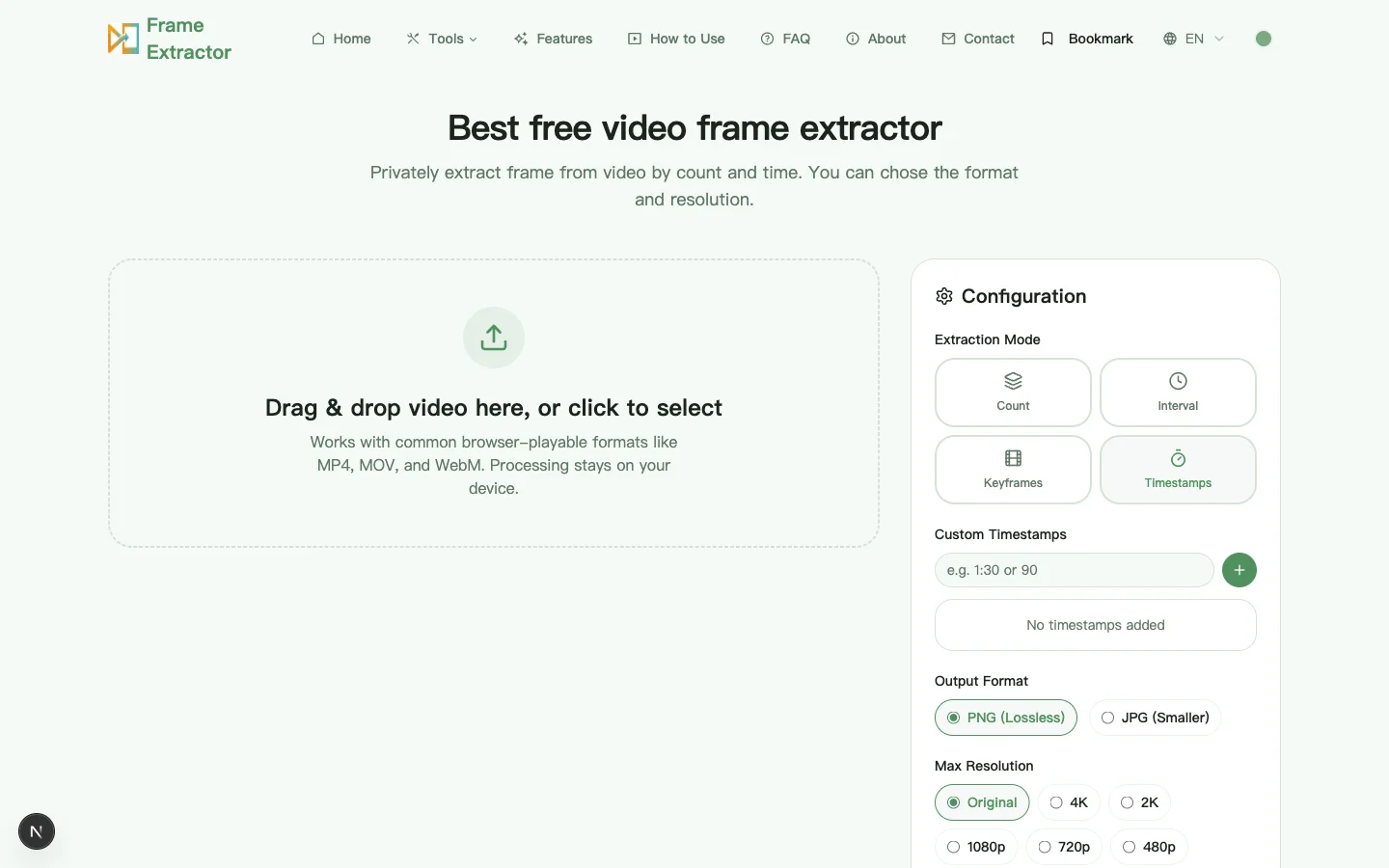
実例:3つの山場がある商品リール
15秒の縦型デモがあり、冒頭の課題提示、寄りの使用シーン、最後の結果という構成だとします。1秒間隔の均等抽出では手の動きのフレームばかりが増え、ラベルがカメラを向く一瞬を取り逃すかもしれません。まずキーフレームで3つの山場を特定します。次にそれぞれの山場の前後をタイムスタンプで抽出し、安定した課題のフレーム、明快な商品のフレーム、自然な表情の結果フレームを得ます。
カバー候補は、細いスマートフォンのプレビューまで縮小しても意味が通る必要があります。使用シーンのフレームはチュートリアル用の図として PNG で残し、ビフォーアフターの画像は企画書用に JPG にする、といった使い分けができます。役割を分けておけば、1枚のフレームにカバー・証拠・手順図を同時に背負わせずに済みます。
実際に表示されるレイアウトで静止画を確認する
候補は 9:16 の全体表示だけで判断しないでください。プロフィールのグリッド、フィードのプレビュー、想定している全画面表示の簡単なモックに置いて確認します。プラットフォームのUIとトリミングは変わるため、恒久的な万能セーフエリアの数値はありません。実用的な判定は、よくある重ね表示やより厳しいプレビューで端が削られても、顔・商品・結果・必須の文字が伝わるかどうかです。
2つの縮尺で、それぞれ別の欠陥を探します。100% 表示では、手ぶれ、オートフォーカスの迷い、切り替えの混ざり、不完全な字幕、細部まわりの圧縮ブロックを弾きます。スマートフォンのサムネイル程度の大きさでは、細部は無視して、被写体が1つ、視覚的な主張が1つ、すぐ伝わるかを問います。弱い素材を拡大しても細部は戻りません。候補が甘いときは、承認済みのマスターに戻るか、近くの落ち着いた瞬間を選び直してください。
素材の権利者、承認状況、リールの版、経過時刻、想定した掲載先をまとめたメモを残します。クリエイターが社内のコンテンツカレンダー向けにフレームを承認しても、有料キャンペーンや別のトリミングまで承認したことにはなりません。公開前に、商品に関する主張を最終的な動画と照合し、文字を入れていないクリーンな版を保管し、対応している掲載先向けに意味のある代替テキストを用意してください。
リールの静止画に固有の疑問
ここに Instagram のリンクを貼れますか?
いいえ。これはローカル動画のフレーム抽出ツールであり、Instagram のダウンローダーではありません。利用が許可されている方法でファイルを用意し、端末から読み込んでください。このサイトがアカウント情報を要求したり、Instagram のプロフィールに接続したりすることはありません。
Instagram のプレイヤーから撮ったスクリーンショットは、なぜ質が落ちるのですか?
プレイヤーのスクリーンショットには、UIの重なり、端末側の拡大縮小、色変換、そしてもう一段の圧縮が含まれます。承認済みの元ファイルから抽出すれば、通常はエンコードされたフレームをより多く保て、アプリのUIが写り込まないきれいな画像になります。
リールのカバー用フレームはどう選べばよいですか?
候補を小さなサイズで試してください。被写体が明快か、表情が安定しているか、商品の向きが読み取れるか、予定しているタイトル用の余白があるかを見ます。プロフィールのグリッドと全画面ビューでは見える範囲が違うことがあるため、掲載先のトリミングもプレビューしてください。