
實用指南
怎樣從影片裡提取一張真正有用的畫面
提幀工具的價值不在於一次生成幾百張相似圖片,而在於縮短真實工作流程:為縮圖找到表情自然的一幀,為幫助文件保留選單展開的準確狀態,或者從課程、實驗、訪談和產品演示中儲存能獨立說明問題的視覺證據。Frame Extractor 在瀏覽器裡讀取裝置上的本地影片,解碼和生成畫面的過程不要求上傳原始檔,只有你最終確認的圖片才會被下載。
開始前需要先確定三個問題:你是否已經知道時間點、場景變化有多快、你願意人工檢查多少候選圖。輸出格式取決於後續用途:介面文字、圖表和需要繼續編輯的素材通常適合 PNG;攝影畫面、社交草稿和輕量分享通常適合 JPG。源影片決定畫質上限,720p 影片即使選擇更大的匯出尺寸,也不會憑空獲得真實的 4K 細節。
可重複執行的五步流程
當畫面要公開發布、交給同事或作為證據儲存時,建議按下面的順序操作。多花一分鐘檢查,往往能避免模糊、重複和缺少上下文的匯出結果。
1. 先驗證原始檔
先在同一個瀏覽器中播放影片,確認畫面、時長和跳轉都正常。MP4 與 H.264 的組合通常相容性較好,但副檔名並不能代表內部編碼一定受支援。如果瀏覽器無法定位時間,先用可信的桌面轉碼工具製作工作副本。
2. 根據已知資訊選模式
需要快速瀏覽整段內容時使用“按數量”;需要固定時間覆蓋時使用“按間隔”;想先看主要場景變化時使用“關鍵幀”;已經從指令碼、字幕或剪輯清單獲得時間點時使用“時間戳”。長影片適合先粗篩,再對重要片段做第二次精篩。
3. 比較前後相鄰畫面
第一個看似合適的候選不一定最清晰。動作中段容易運動模糊,眨眼會破壞訪談照片,轉場期間的文字也可能只顯示一半。比較相鄰候選,優先選擇邊緣穩定、主體清楚、離開影片後仍有足夠上下文的一幀。
4. 按下一步用途選輸出
軟體截圖、圖表、帶小字的投影片和需要摳圖的素材優先選 PNG;攝影影片、社交平臺草稿和審閱文件可選 JPG。設計交付和歸檔建議保留原始解析度,只有在傳輸速度和檔案體積更重要時再選擇較小尺寸。
5. 只匯出經過篩選的結果
下載前取消選擇品質較差的候選。匯出後使用包含來源、主題和時間點的檔名,方便追溯。如果畫面含人物、帳號資訊、私密工作區或未發布產品,應按照源影片的安全級別儲存,並在任務結束後刪除臨時副本。
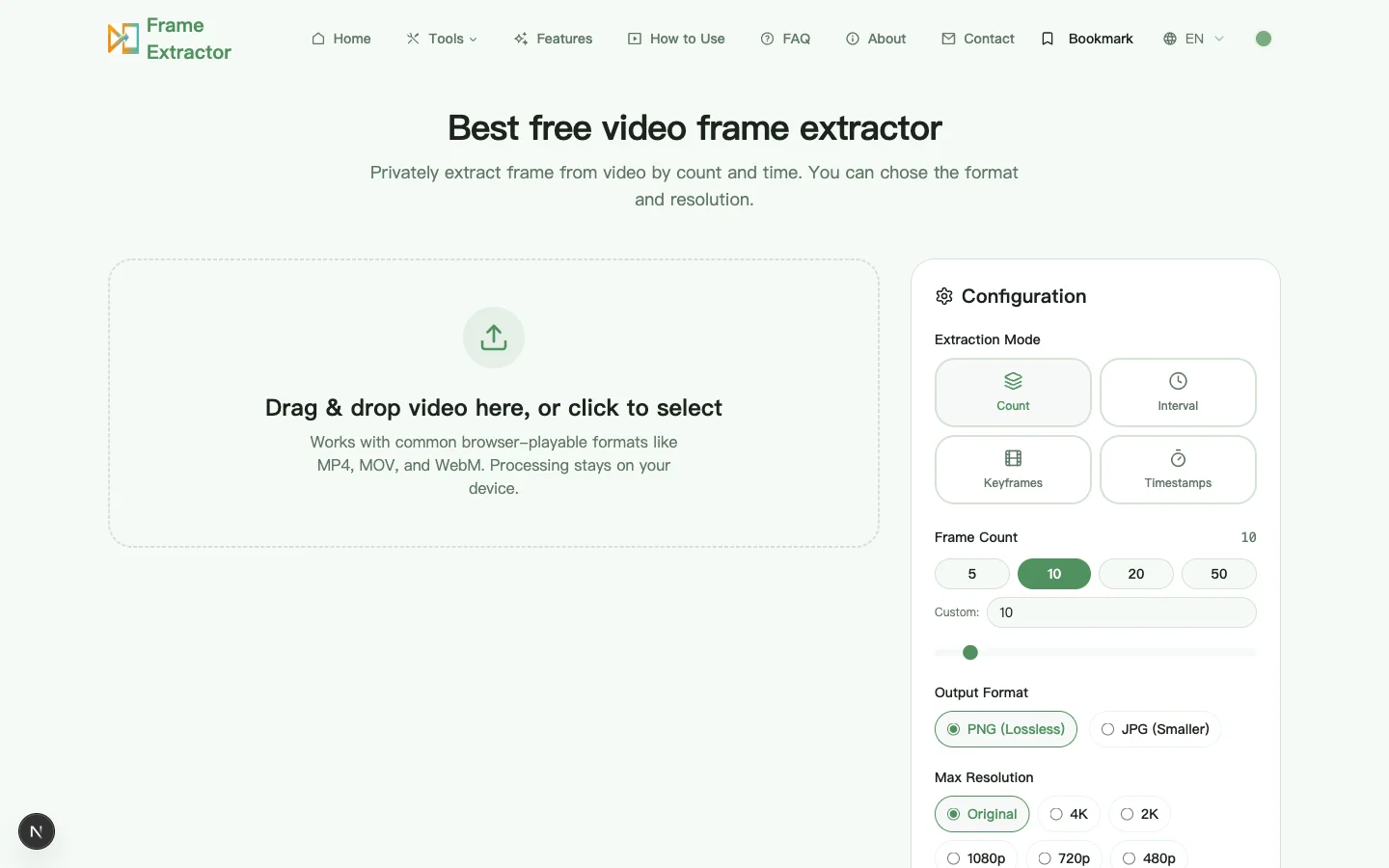
四種提取模式分別適合什麼任務
四種模式解決的是不同的篩選問題。候選圖越多並不等於結果越好,每一張額外圖片都會增加記憶體、儲存和人工檢查成本。
| 模式 | 最適合 | 注意事項 |
|---|---|---|
| 按數量 | 快速製作短影片或陌生素材的視覺索引。 | 平均取樣可能錯過持續時間很短的動作。 |
| 按間隔 | 課程、觀察記錄和需要固定時間覆蓋的過程。 | 間隔太小會產生大量相似圖片並佔用更多記憶體。 |
| 關鍵幀 | 快速瀏覽剪輯點和較大的視覺變化。 | 編碼關鍵幀服務於壓縮結構,不一定是構圖最好的一幀。 |
| 時間戳 | 字幕指令碼、鏡頭表、QA 證據和已知時刻。 | 確認記錄使用的是影片已播放時間,而不是帶偏移的外部時碼。 |
畫質、隱私與合理預期
提取無法恢復原始檔中不存在的細節。嚴重壓縮、低照度、數字變焦和運動模糊都會保留。如果附近幾幀都偏軟,應尋找動作暫停的瞬間,而不是單純放大匯出尺寸。
影片透過裝置上的瀏覽器 API 讀取,提取本身不需要上傳影片或生成的畫面。網站基礎設施仍可能接收常規請求資訊,例如 IP 地址、瀏覽器標識、頁面 URL 和分析事件;這些與影片處理不同的資料流會在隱私政策中分別說明。
長影片和高解析度影片可能造成瀏覽器記憶體壓力,因為解碼後的畫面遠大於壓縮檔案。關閉不必要的標籤頁,每輪減少候選數量;處理數小時素材或批次自動化任務時,桌面編輯器或成熟的命令列引擎更合適。
重複檢查工作流後的實用記錄
- 人物講話畫面最清晰的時刻常在大動作前後:面部已經停止移動,但表情仍然自然。
- 軟體演示中的選單和確認狀態可能不足一秒,已知步驟時使用時間戳比大範圍平均取樣更可靠。
- 產品旋轉和課堂實驗只有在取樣間隔符合變化速度時才有意義。先粗略檢查,再縮小到關鍵片段。
- 本站不提供一個適用於所有裝置的速度數字,因為瀏覽器、編碼、尺寸、時長、候選數量和可用記憶體都會改變結果,單一數字容易誤導。
什麼時候應該換用其他工具
- 需要和音訊對齊的逐幀時間線、色彩管理、去隔行或特定製作色彩空間時,應使用桌面影片編輯器。
- 需要批次處理大量檔案、固定命名、後設資料日誌和服務端自動化時,應使用 FFmpeg 等經過驗證的批處理引擎。
- 只有一個本地影片、候選數量可控,並且最終需要人工判斷哪張圖片有用時,瀏覽器提幀工具最合適。