
直式影片實戰指南
提取在行動裝置佈局中仍然清楚的 Reel 畫面
Instagram Reel幀捕獲
儲存後的 Instagram Reel 通常很短、採用直式、剪輯緊湊,並且在應用播放時會被按鈕和文字覆蓋。它的選幀邏輯不同於橫式長教程:靜態圖不僅要抓住自然表情或產品狀態,還要避開快速轉場中的運動模糊,並為後續裁切和覆蓋文字留出空間。動態播放中最吸引人的瞬間,不一定是最合適的靜態封面。
本頁只處理已經儲存在裝置上的 Reel 檔案,不下載 Instagram URL,也不繞過平臺限制。僅使用你擁有或獲准再利用的素材。如果原始檔來自編輯或創作者,應索取獲批的高品質匯出,而不是從帶播放器控制元件的錄屏中再做一次有損提取。
Reel 素材有什麼特殊之處
許多 Reel 使用 9:16 畫布,常見尺寸為 1080×1920,但實際來源可能不同。字幕、使用者名稱、按鈕和底部導覽會覆蓋邊緣內容。畫面如果還要回到社交平臺,應避免把主體放在最頂部、最底部和最右側,並實際檢查目標入口,因為個人主頁網格與全屏播放可能採用不同裁切。
快切、變速、自動對焦變化和動畫文字會產生大量技術上有效、視覺上卻很差的幀。關鍵幀適合先找剪輯點,時間戳適合繼續精確定位揭示動作或表情。優先檢查轉場已經穩定後的相鄰時刻,避免混合畫面和只渲染一半的文字。
適合 Reel 的審核順序
分開定義封面與輔助圖
先選一張小尺寸下也能讀懂的封面,再為簡報、輪播或創作者審核選擇輔助圖。封面需要單一焦點,輔助圖可以保留更多過程細節。
先掃描剪輯,再精確定位
第一輪用關鍵幀或較少數量,標記產品出現、換裝、教程結果和螢幕主張,再在附近請求時間戳找到更清晰的一幀。
檢查文字與安全區域
淘汰動畫文字未顯示完整,或主體會被應用覆蓋的畫面。加字幕前保留一份乾淨輸出,便於重複使用到其他版式。
按交付方式匯出
設計師需要摳圖、修圖或排字時使用原尺寸 PNG;以攝影畫面為主且要快速進入審核聊天或內容日曆時,可使用高品質 JPG。
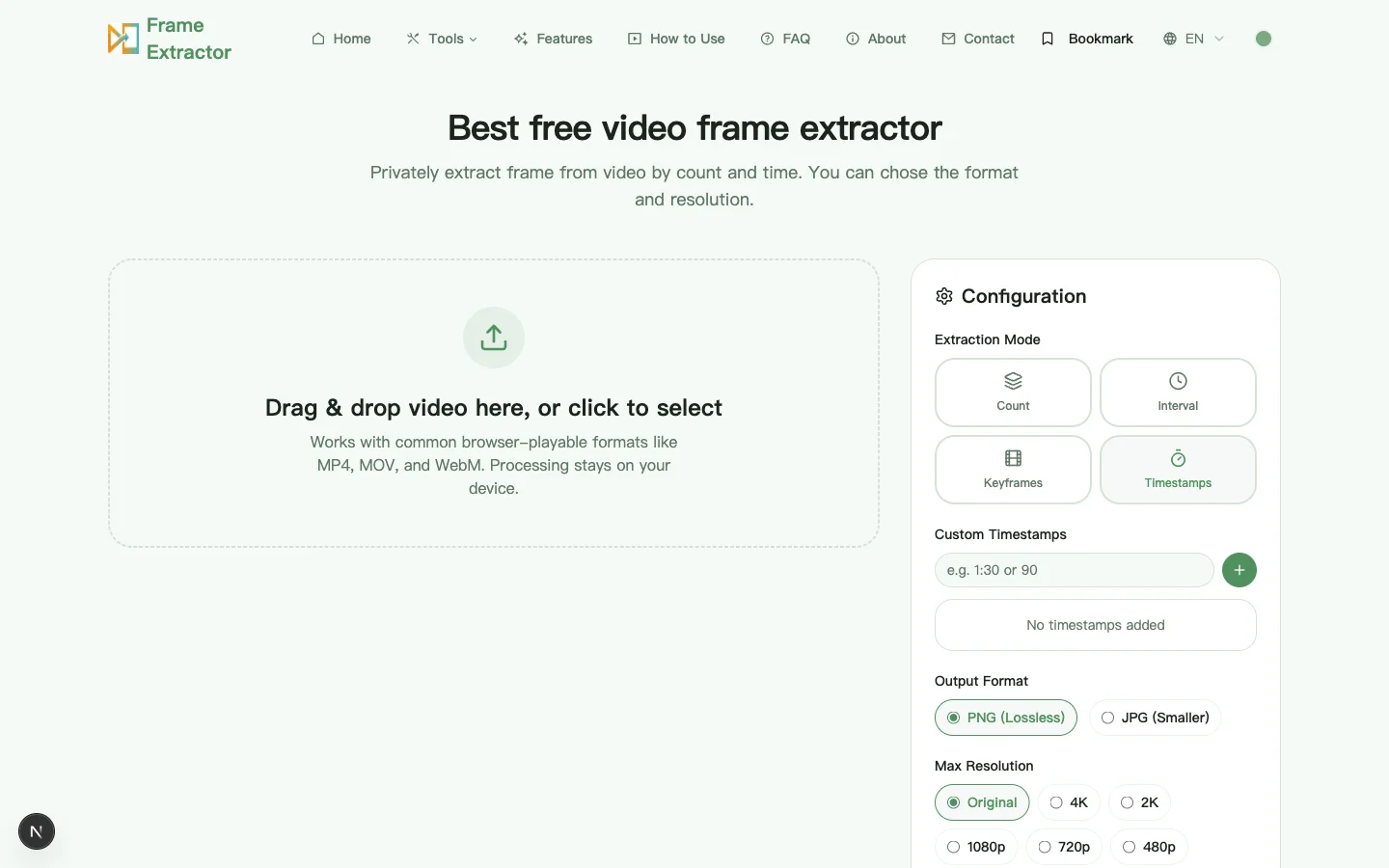
實例:三段式產品 Reel
假設十五秒直式演示包含問題、近距離使用和最終效果。每秒取樣會得到很多手部模糊畫面,卻可能錯過標籤正對鏡頭的瞬間。關鍵幀粗篩先識別三個敘事段落,再在每段附近用時間戳尋找穩定的問題畫面、清楚的產品圖和表情自然的最終效果。
封面候選縮小到手機預覽後仍應容易理解。使用步驟可保留 PNG,便於製作教程圖;前後對比圖可用 JPG 放入策劃文件。分開定義用途,可以避免強迫同一幀同時承擔封面、證據和步驟說明。
放進真實發布版式後再做複核
不要只在完整 9:16 畫面裡判斷候選圖。應把它放進簡單的個人主頁網格、資訊流預覽和計劃使用的全屏版式中,觀察常見按鈕、標題和更緊的裁切是否遮住人臉、產品、結果或必要文字。平臺介面會更新,並不存在永久適用於所有入口的統一安全區;真正可靠的方法,是在每次重要發布前按目標入口重新預覽。
兩個顯示尺度會暴露不同問題。按原尺寸檢查運動模糊、自動對焦尚未穩定、轉場混幀、動畫字幕未完成和細節周圍的壓縮塊;縮小到手機縮圖時,則忽略細枝末節,判斷一個主體和一個視覺重點能否立刻被識別。放大低品質來源不會恢復真實細節,候選圖發軟時應回到獲批母版,或改選動作已經停穩的相鄰時刻。
為每項素材記錄來源所有者、審批狀態、Reel 版本、已播放時間和使用位置。創作者同意把一幀放進內部內容日曆,並不等於同意將它用於付費廣告、新裁切或其他品牌帳號。發布前還要對照最終影片核驗產品表述,保留一份沒有新增文字的乾淨輸出,確認畫面中人物的許可範圍,並為支援無障礙說明的平臺準備能夠解釋圖片用途的替代文字。
Reel 靜態圖常見問題
可以直接貼上 Instagram 連結嗎?
不可以。這是本地影片提幀工具,不是 Instagram 下載器。請透過你有權使用的方式取得檔案,再從裝置選擇;網站不會索取帳號憑證。
為什麼播放器截圖品質更差?
播放器截圖可能包含介面覆蓋、裝置縮放、顏色轉換和第二次壓縮。從獲批原始檔直接提取通常能保留更多編碼畫面,也不會出現應用控制元件。
怎樣選擇 Reel 封面?
把候選縮小檢查,確保主體明確、表情穩定、產品方向可讀,並為標題留出空間。還要預覽最終裁切,因為個人主頁網格與全屏檢視區域可能不同。