
Panduan praktikal
Cara mendapatkan bingkai video yang benar-benar berguna
Pengekstrak bingkai paling bernilai apabila ia memendekkan kerja sebenar, bukannya sekadar menghasilkan ratusan imej yang hampir sama. Anda mungkin perlukan satu ekspresi yang jelas untuk thumbnail, keadaan antaramuka yang tepat untuk artikel bantuan, atau bukti visual daripada kuliah, temu bual, eksperimen dan demonstrasi produk. Frame Extractor menjalankan proses itu dalam pelayar. Anda memilih fail yang sudah berada pada peranti, pelayar menyahkod video secara setempat, kemudian hanya bingkai yang diluluskan akan dimuat turun.
Keputusan penting berlaku sebelum butang mula ditekan. Mod yang sesuai bergantung pada sama ada masa yang tepat sudah diketahui, seberapa pantas adegan berubah, dan berapa banyak calon yang mampu anda semak. Format pula bergantung pada kerja seterusnya. PNG membantu mengekalkan teks kecil dan tepi antaramuka, manakala JPG biasanya lebih ringan untuk rakaman kamera. Resolusi sumber tetap menjadi had sebenar; video 720p tidak memperoleh butiran asli 4K hanya kerana saiz eksport yang lebih besar dipilih.
Aliran kerja lima langkah yang boleh diulang
Gunakan urutan ini apabila imej akan diterbitkan, diserahkan kepada rakan sekerja, atau disimpan sebagai bukti. Peringkat semakan yang ringkas mengurangkan bingkai kabur, berulang dan tanpa konteks.
1. Periksa fail sumber
Mainkan video dalam pelayar yang sama. Pastikan gambar, tempoh dan fungsi lompat masa berfungsi. MP4 dengan video H.264 lazimnya serasi, tetapi sambungan fail sahaja tidak menjamin codec di dalamnya boleh dibaca. Jika pelayar gagal memainkan atau mencari masa, hasilkan salinan kerja dengan pengekod desktop yang dipercayai.
2. Padankan mod dengan maklumat yang ada
Pilih Bilangan untuk indeks visual pantas, Selang untuk liputan masa yang tetap, Bingkai utama untuk imbasan perubahan adegan, atau Cap masa apabila transkrip dan nota sudah menunjukkan detik tertentu. Bagi rakaman panjang, mulakan dengan imbasan kasar dan buat pusingan kedua yang lebih sempit.
3. Bandingkan detik bersebelahan
Imej pertama yang kelihatan sesuai belum tentu paling tajam. Gerakan tangan boleh menghasilkan kabur, kelipan mata boleh merosakkan potret, dan peralihan boleh meninggalkan teks separuh siap. Bandingkan beberapa calon berhampiran dan pilih bingkai dengan tepi stabil, subjek mudah dibaca serta konteks yang masih jelas di luar video.
4. Pilih output berdasarkan kegunaan
Gunakan PNG untuk tangkapan perisian, rajah, slaid bertulis atau imej yang akan disunting. Gunakan JPG untuk rakaman kamera, draf sosial dan dokumen semakan yang ringan. Kekalkan resolusi asal untuk arkib atau serahan reka bentuk; kecilkan hanya apabila pemindahan pantas lebih penting daripada setiap piksel sumber.
5. Eksport senarai pendek
Nyahpilih calon lemah sebelum memuat turun. Namakan fail dengan sumber, subjek dan cap masa supaya ia boleh dijejaki kemudian. Jika imej menunjukkan individu, ruang kerja peribadi, butiran akaun atau produk belum dilancar, lindungi imej seperti video asal dan padam salinan sementara selepas tugas selesai.
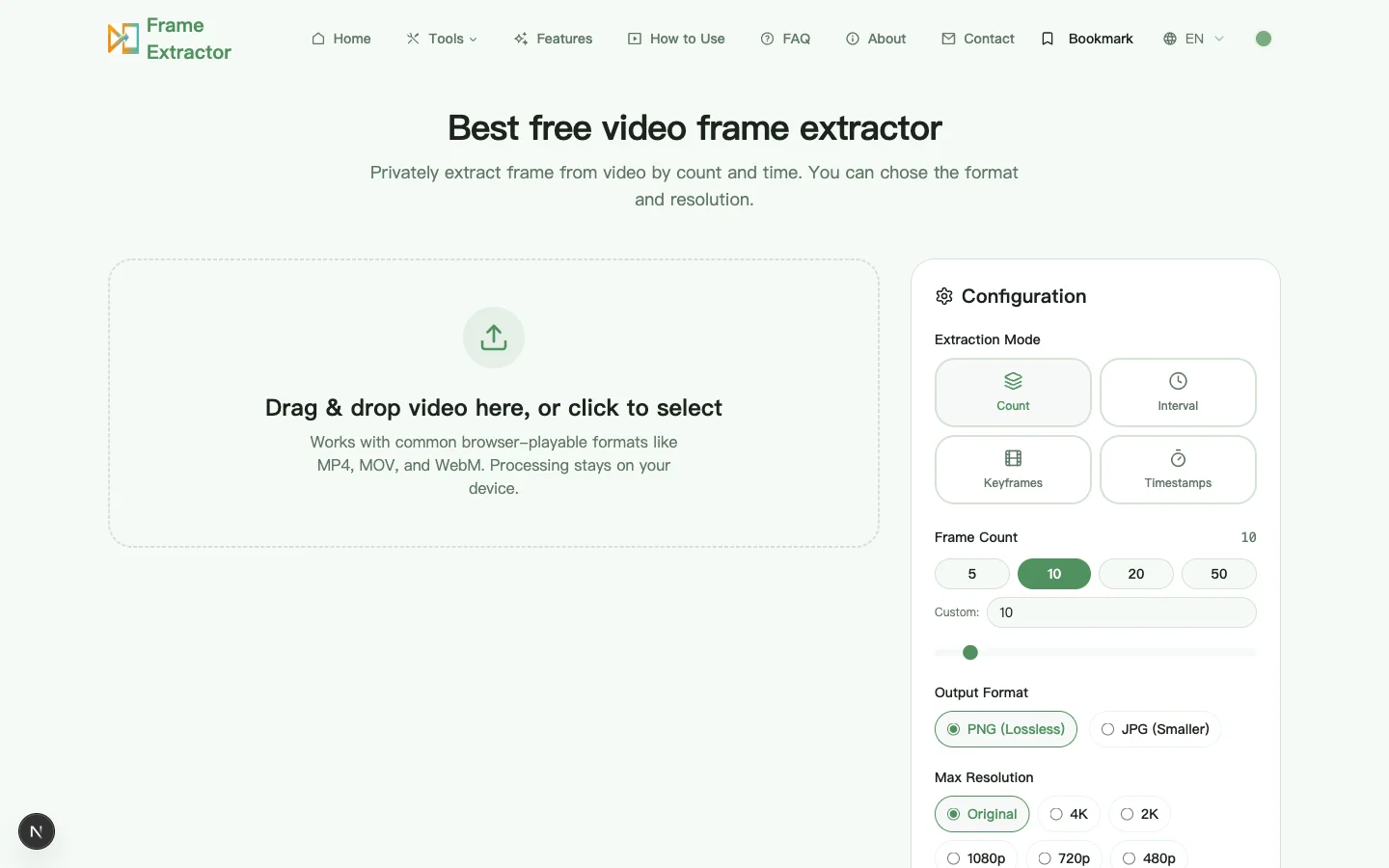
Memilih antara empat mod pengekstrakan
Setiap mod menyelesaikan masalah semakan yang berbeza. Lebih banyak imej bukan semestinya lebih baik kerana setiap calon memerlukan memori, storan dan perhatian.
| Mod | Kegunaan terbaik | Perkara perlu diperiksa |
|---|---|---|
| Bilangan | Gambaran seperti contact sheet bagi klip pendek atau belum dikenali. | Jarak sama rata boleh terlepas aksi yang sangat singkat. |
| Selang | Pelajaran, pemerhatian atau proses yang memerlukan liputan masa tetap. | Selang terlalu kecil menghasilkan banyak imej serupa dan menggunakan lebih memori. |
| Bingkai utama | Imbasan awal merentas suntingan dan perubahan visual besar. | Keyframe codec menandakan struktur mampatan, bukan semestinya detik paling cantik. |
| Cap masa | Transkrip, senarai syot, bukti QA dan detik yang sudah diketahui. | Pastikan nota menggunakan masa berlalu yang sama dan tiada offset pemain. |
Kualiti, privasi dan jangkaan munasabah
Pengekstrakan tidak boleh mencipta semula butiran yang tiada dalam sumber. Mampatan berat, cahaya rendah, zum digital dan kabur gerakan tetap kelihatan. Jika beberapa bingkai berhampiran semuanya lembut, cari saat gerakan berhenti dan bukannya sekadar membesarkan eksport.
Video dibaca oleh API pelayar pada peranti anda. Aplikasi tidak perlu memuat naik video atau bingkai untuk melakukan pengekstrakan. Infrastruktur laman masih boleh menerima data permintaan biasa seperti alamat IP, user agent, URL halaman dan acara analitik; Dasar Privasi menerangkan aliran data itu secara berasingan.
Video panjang atau resolusi tinggi boleh menekan memori kerana bingkai yang telah dinyahkod jauh lebih besar daripada fail termampat. Tutup tab yang tidak diperlukan, kurangkan jumlah calon bagi setiap pusingan, dan gunakan selang atau cap masa untuk rakaman berjam-jam. Editor desktop lebih sesuai untuk pemprosesan automatik banyak fail.
Catatan daripada semakan aliran kerja berulang
- Bagi video bercakap, bingkai paling bersih sering muncul sedikit sebelum atau selepas gerak ekspresif apabila wajah berhenti bergerak tetapi ekspresi masih semula jadi.
- Bagi demonstrasi perisian, cap masa lebih boleh dipercayai kerana menu atau dialog pengesahan mungkin muncul kurang daripada satu saat.
- Bagi putaran produk dan eksperimen kelas, selang hanya berguna apabila ia mengikut kadar perubahan. Buat pusingan kasar dahulu, kemudian kecilkan julat pada bahagian penting.
- Kami tidak menerbitkan satu dakwaan kelajuan sejagat. Pelayar, codec, dimensi, tempoh, jumlah calon dan memori peranti semuanya mengubah keputusan; satu angka tunggal akan mengelirukan.
Bila alat lain lebih sesuai
- Gunakan editor video desktop apabila kerja memerlukan garis masa tepat bersama audio, pengurusan warna, deinterlace atau ruang warna produksi tertentu.
- Gunakan FFmpeg atau enjin kelompok yang mantap untuk arahan berulang pada banyak fail, nama deterministik, log metadata atau automasi pelayan.
- Gunakan pengekstrak pelayar untuk tugas terpilih: satu klip setempat, galeri yang mampu disemak dan keputusan manusia tentang imej yang benar-benar berguna.