
Panduan teknikal
Rancang pengekstrakan berdasarkan bukti yang diperlukan
Ekstrak bingkai video dalam talian
Carian “ekstrak bingkai video dalam talian” boleh merujuk kepada tugas yang sangat berbeza. Penyelidik mungkin perlukan pemerhatian berkala daripada eksperimen, penulis sokongan perlukan keadaan antaramuka tepat sebelum ralat, manakala editor hanya mahu tiga rujukan visual daripada temu bual panjang. Menghasilkan lebih banyak bingkai untuk semua situasi ini menambah fail dan melambatkan semakan. Mulakan dengan soalan yang perlu dijawab oleh imej pegun.
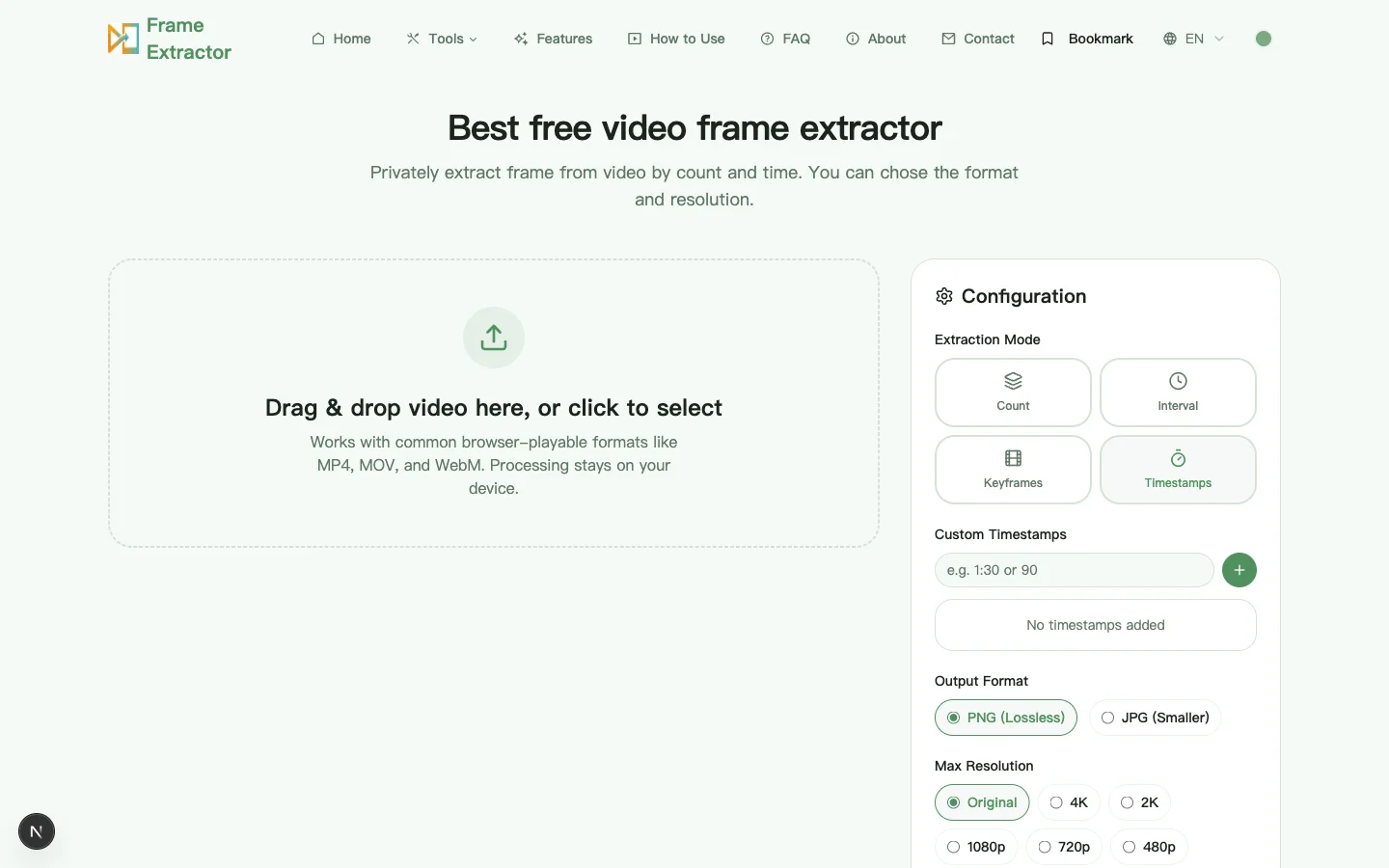
Aliran kerja ini direka untuk semakan terpilih bagi fail setempat. Ia tidak mengambil URL jauh dan bukan pengganti saluran transcoding produksi. Sumber mesti boleh dimainkan oleh pelayar, dan bingkai akhir mewarisi mampatan, warna, fokus serta kabur gerakan sumber. Mengetahui had ini membantu anda memilih mod yang boleh dipertahankan dan tidak mengharapkan hasil yang fail asal memang tidak mampu berikan.
Mulakan dengan codec dan ketepatan masa
Nama video.mp4 menerangkan bekas fail, bukannya codec sebenar. Dua fail MP4 boleh bertindak berbeza apabila satu menggunakan H.264 dan satu lagi codec yang tidak disokong. Mainkan dan cuba lompat masa dahulu. Jika tempoh salah atau pencarian tergantung, hasilkan salinan kerja yang serasi; menekan butang ekstrak berulang kali tidak membaiki indeks media.
Untuk dokumentasi, catat cap masa bersama imej. Pelayar biasanya mencari berhampiran masa media yang diminta, tetapi video termampat dinyahkod daripada bingkai rujukan. Bandingkan calon bersebelahan apabila satu bingkai boleh mengubah maksud, dan simpan klip asal sebagai rekod utama.
Tetapan dicadangkan mengikut tugas
Klip pendek yang belum dikenali
Mulakan dengan 12 hingga 20 calon menggunakan mod bilangan. Selepas bahagian penting ditemui, jalankan semula dengan beberapa cap masa berhampiran bahagian itu.
Kuliah atau mesyuarat
Gunakan selang yang luas untuk rangka visual. Transkrip atau nota topik patut menentukan pusingan cap masa akhir, bukannya pengekstrakan setiap saat.
Bukti QA dan insiden
Gunakan cap masa daripada log ujian. Eksport PNG pada resolusi asal apabila teks antaramuka penting, kemudian rekod nama sumber dan persekitaran ujian.
Contact sheet visual
Mod bilangan lebih mudah dirancang kerana jumlah calon sudah diketahui. Simpan hanya imej yang mewakili perubahan, bukan setiap sampel.
Contoh kerja: mendokumenkan regresi perisian
Bayangkan rakaman skrin dua minit menunjukkan borang yang pada mulanya betul tetapi gagal selepas tetapan berubah. Imbasan berasaskan bilangan menentukan kawasan masa, namun amaran singkat mungkin terlepas. Nota ujian menyatakan kegagalan sekitar 01:14, jadi pusingan kedua meminta cap masa antara 01:13 dan 01:15. Set bukti terbaik mengandungi keadaan sebelum perubahan, amaran, dan hasil salah selepasnya.
PNG sesuai kerana teks dan tepi kawalan penting. Resolusi asal mengekalkan viewport pelayar dalam rakaman. Nama fail boleh mengandungi ID ujian dan masa berlalu, sementara laporan pepijat merujuk kepada video asal. Tiga imej berlabel ini lebih berguna daripada puluhan sampel tanpa konteks.
Pemeriksaan akhir sebelum bingkai meninggalkan peranti
Buka setiap bingkai terpilih pada saiz penuh dan bandingkan dengan video beberapa saat sebelum serta selepas cap masa yang sama. Cari antaramuka yang belum selesai dipaparkan, campuran dua adegan ketika peralihan, jalur hitam yang tidak dijangka, fokus lembut atau kesan mampatan yang kurang ketara semasa video bergerak. Catat nama fail sumber, tempoh berlalu, mod pengekstrakan, format output dan resolusi yang diminta. Fail imej memudahkan rujukan, tetapi ia tidak mengandungi rekod audit lengkap secara automatik.
Pemprosesan setempat mengelakkan video sumber daripada dimuat naik untuk tugas ini, namun bingkai yang dimuat turun ialah fail imej biasa. Ia mungkin menunjukkan wajah, nama akaun, data pelanggan, ruang kerja peribadi atau reka bentuk yang belum dilancarkan. Gunakan kawalan akses yang sama seperti rakaman asal. Crop atau kaburkan bahagian sensitif dalam editor imej, pastikan persetujuan dan lesen meliputi tujuan penggunaan, kemudian padam eksport sementara yang tidak lagi diperlukan daripada folder muat turun dan salinan perkongsian.
Jika orang lain perlu menghasilkan semula keputusan, berikan sumber asal, nota cap masa dan sebab bingkai tertentu dipilih. Pencarian masa dalam pelayar boleh berbeza sedikit berhampiran potongan video termampat, jadi bandingkan beberapa detik bersebelahan dan jangan anggap satu nilai perpuluhan sentiasa tepat pada semua pelayar. Bagi bukti terkawal, penomboran bingkai saintifik atau kerja kelompok automatik, pindahkan aliran yang telah didokumenkan kepada enjin video deterministik serta simpan arahan, versi perisian dan log hasilnya.
Soalan terperinci tentang pengekstrakan pelayar
Mengapa video yang boleh dimainkan kadang-kadang lambat dicari?
Main balik boleh berlaku secara berurutan, sedangkan akses rawak bergantung pada indeks fail, struktur codec dan jarak antara bingkai rujukan. Rakaman besar atau fail tidak lengkap mungkin mengambil masa. Salinan kerja yang diremux atau ditranskod boleh membantu.
Bolehkah satu imej membuktikan peristiwa dengan sendirinya?
Selalunya tidak. Imej pegun membuang gerakan, audio dan urutan sebelum serta selepas. Simpan video asal, masa berlalu dan keadaan bersebelahan apabila konteks mengubah tafsiran.
Patutkah setiap bingkai diekstrak untuk analisis animasi?
Antaramuka ini untuk semakan terpilih, bukan analisis semua bingkai. FFmpeg atau enjin video mantap lebih sesuai apabila nombor bingkai, kadar bingkai dan arahan boleh ulang diperlukan.