
Guida pratica
Come ottenere un fotogramma davvero utile, non un fotogramma qualsiasi
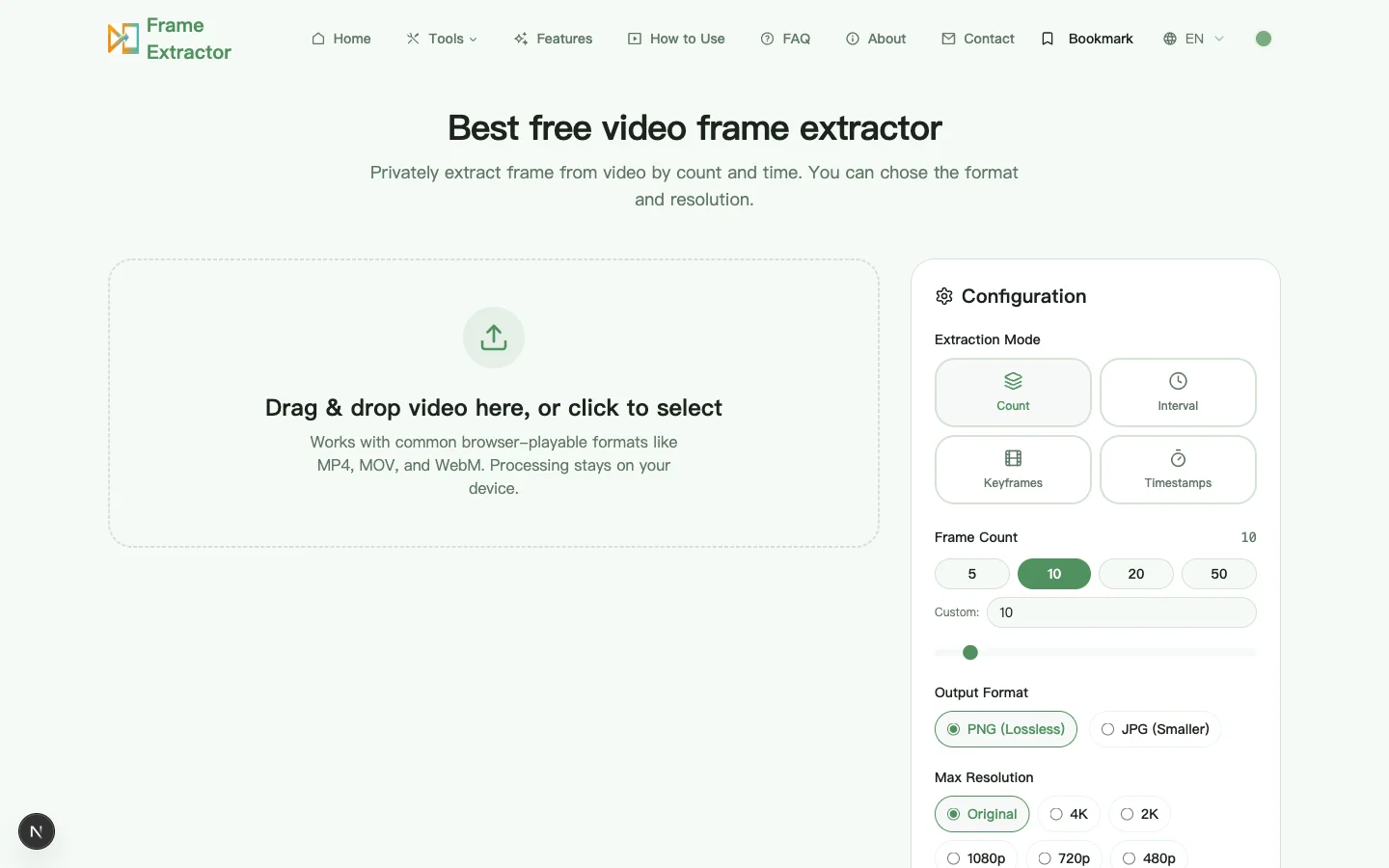
Un estrattore di fotogrammi è utile quando accorcia un lavoro reale. L'obiettivo raramente è produrre centinaia di file quasi identici. Di solito si tratta di trovare l'espressione che rende leggibile una miniatura, catturare lo stato esatto di un'interfaccia per un articolo di aiuto, oppure conservare un riferimento visivo chiaro da una lezione, un esperimento, un'intervista o una dimostrazione di prodotto. Frame Extractor tiene questo lavoro nel browser: scegli un video dal tuo dispositivo, il browser lo decodifica in locale e vengono scaricate solo le immagini che approvi.
Questa guida spiega le decisioni che contano prima di iniziare l'estrazione. La modalità adatta dipende da tre cose: se conosci già l'istante, quanto rapidamente cambia la scena e quante candidate riesci davvero a esaminare. Il formato di output dipende dal passaggio successivo: il PNG serve quando testi piccoli e bordi dell'interfaccia devono sopravvivere a una modifica, mentre il JPG è di solito più comodo da condividere quando l'immagine è fotografica. Il limite però lo pone il file di origine. Un video a 720p non diventa una fotografia 4K davvero dettagliata solo perché hai scelto una dimensione di esportazione maggiore.
Un flusso in cinque passaggi, ripetibile
Segui questa sequenza quando l'immagine verrà pubblicata, consegnata a un collega o conservata come prova. Una breve fase di verifica evita la maggior parte delle esportazioni sfocate, duplicate o senza contesto.
1. Controlla la sorgente prima di estrarre
Riproduci prima il video nello stesso browser. Verifica che immagine, durata e spostamento funzionino. L'MP4 con H.264 è ampiamente compatibile, ma un'estensione nota non garantisce che il codec interno sia supportato. Se il browser non riesce a spostarsi nel clip, crea prima una copia di lavoro con un encoder desktop affidabile.
2. Adatta la modalità a ciò che già sai
Scegli Quantità per un indice visivo rapido, Intervallo quando conta una copertura temporale regolare, Fotogrammi chiave per una scansione rapida dei cambi di scena, oppure Istanti quando una nota, una trascrizione o una lista di montaggio indica già il momento. Per le registrazioni lunghe, inizia in modo ampio e poi esegui un secondo passaggio più stretto.
3. Confronta gli istanti vicini
La prima immagine plausibile spesso non è la più nitida. Il mosso da movimento può essere massimo a metà di un gesto, un battito di ciglia può rovinare un ritratto d'intervista e una transizione può lasciare il testo disegnato a metà. Confronta le candidate vicine e preferisci un fotogramma con bordi stabili, soggetto leggibile e contesto sufficiente a reggere fuori dal video.
4. Scegli l'output in base al passo successivo
Usa PNG per screenshot di software, diagrammi, slide con testo o immagini da scontornare e ritoccare. Usa JPG per girato di camera, bozze per i social e documenti di revisione leggeri. Mantieni la risoluzione originale per archivio o consegna al design; scegli un preset più piccolo solo quando velocità di trasferimento e peso del file contano più di ogni pixel di origine.
5. Esporta una selezione consapevole
Deseleziona le candidate deboli prima del download. Assegna ai file finali nomi descrittivi, possibilmente con sorgente, soggetto e istante. Se le immagini mostrano persone, spazi di lavoro privati, dati dell'account o prodotti non ancora annunciati, conservale con la stessa cura del video originale ed elimina le copie temporanee a lavoro concluso.
Scegliere tra le quattro modalità di estrazione
Le modalità risolvono problemi di revisione diversi. Produrre di più non è automaticamente meglio: ogni candidata in più costa spazio e attenzione.
| Modalità | Si adatta a | Attenzione a |
|---|---|---|
| Quantità | Una panoramica tipo provino di un clip breve o sconosciuto. | Una spaziatura uniforme può perdere un'azione breve tra un campione e l'altro. |
| Intervallo | Lezioni, osservazioni o processi che richiedono una copertura temporale regolare. | Un intervallo piccolo crea molte immagini simili e consuma più memoria. |
| Fotogrammi chiave | Un primo passaggio rapido su montaggi e grandi cambi visivi. | I fotogrammi chiave del codec segnano la struttura di compressione, non necessariamente il momento più bello. |
| Istanti | Trascrizioni, liste di inquadrature, prove QA e momenti già noti. | Verifica se la tua nota usa il tempo trascorso o un timecode del player con uno scostamento diverso. |
Qualità, privacy e aspettative realistiche
L'estrazione non ricostruisce il dettaglio che manca nella sorgente. Compressione pesante, poca luce, zoom digitale e mosso da movimento restano visibili nell'immagine ferma. Se diversi fotogrammi vicini sono morbidi, cerca una pausa nel movimento invece di aumentare le dimensioni di esportazione.
Il video scelto viene letto dalle API del browser sul tuo dispositivo. L'estrazione in sé non richiede di caricare il video né le immagini generate. L'infrastruttura normale del sito può comunque ricevere informazioni standard sulla richiesta, come indirizzo IP, user agent del browser, URL della pagina ed eventi di analisi; l'Informativa sulla Privacy descrive questi flussi di dati separati.
I video lunghi o ad alta risoluzione mettono sotto pressione la memoria del browser, perché i fotogrammi decodificati sono molto più grandi del file compresso. Chiudi le schede inutili, estrai meno candidate per passaggio e preferisci un intervallo o istanti noti per registrazioni di più ore. Per elaborare automaticamente molti file è più adatto un editor desktop o un flusso da riga di comando.
Note da verifiche ripetute del flusso
- Nei filmati di una persona che parla, il fotogramma più pulito compare di solito subito prima o subito dopo il gesto più espressivo, quando il volto si è fermato ma l'espressione resta naturale.
- Nelle dimostrazioni di software la modalità a istanti è più affidabile di un campionamento ampio, perché menu e stati di conferma possono restare visibili meno di un secondo.
- Nelle rotazioni di prodotto o negli esperimenti in aula, la modalità a intervallo produce una sequenza utile solo se l'intervallo riflette il ritmo del cambiamento. Inizia ampio, poi stringi sul segmento importante.
- Non pubblichiamo un numero universale di fotogrammi al secondo. Browser, codec, dimensioni della sorgente, durata, numero di estrazioni e memoria del dispositivo cambiano il risultato, quindi un valore unico sarebbe fuorviante.
Quando serve un altro strumento
- Usa un editor video desktop quando ti serve un lavoro sulla timeline con precisione al fotogramma legato all'audio, gestione del colore, deinterlacciamento o uno spazio colore di produzione specifico.
- Usa FFmpeg o un altro motore batch consolidato quando ti serve un comando ripetibile su molti file, una denominazione deterministica, log di metadati o automazione lato server.
- Usa l'estrattore del browser quando il lavoro è selettivo e visivo: un solo clip locale, una galleria gestibile e una decisione umana su quali immagini servono davvero.