
Percorso tecnico
Pianificare l'estrazione a partire dalla prova che serve
Estrai i frame video online
«Estrarre fotogrammi online» può indicare lavori molto diversi. Un ricercatore può aver bisogno di osservazioni regolari da un esperimento registrato, chi scrive documentazione di supporto dello stato esatto subito prima che compaia un errore, e un montatore di soli tre riferimenti visivi solidi da una lunga intervista. Trattare tutti e tre come una richiesta di «più fotogrammi» crea file inutili e rallenta la revisione. Un approccio migliore parte dalla domanda a cui l'immagine ferma deve rispondere.
Questo flusso nel browser è pensato per la revisione selettiva di un file locale. Non acquisisce un URL remoto e non sostituisce una pipeline di transcodifica di produzione. La sorgente deve essere riproducibile dal browser e l'immagine finale erediterà artefatti di compressione, scelte di colore, messa a fuoco e mosso da movimento da quella sorgente. Questi vincoli sono utili: permettono di scegliere una modalità difendibile ed evitare promesse che lo strumento non può mantenere.
Partire dal supporto dei codec e dalla precisione temporale
Un nome di file come video.mp4 descrive un contenitore, non il codec video esatto. Due file MP4 possono comportarsi diversamente: uno contiene H.264, l'altro un codec che il browser corrente non sa decodificare. Riproduci e sposta la sorgente prima di estrarre. Se la durata sembra sbagliata o lo spostamento si blocca, crea prima una copia di lavoro compatibile; premere più volte estrai non riparerà l'indice del media.
Per una prova o una documentazione, annota l'istante accanto all'immagine. Lo spostamento del browser di solito si posa vicino al tempo richiesto, ma un video compresso viene decodificato da fotogrammi di riferimento e la presentazione esatta può variare attorno a uno stacco. Confronta il momento richiesto con le candidate vicine quando un singolo fotogramma cambia il significato, e conserva la clip originale come fonte autorevole.
Impostazioni consigliate per tipo di lavoro
Clip breve sconosciuto
Inizia con 12-20 fotogrammi in modalità Quantità. Produce una panoramica compatta senza dare per scontato dove si trovi la scena utile. Annota la zona promettente, poi ripeti con istanti attorno a quel segmento.
Lezione o riunione
Usa un intervallo ampio per una scaletta visiva, ad esempio un candidato per argomento principale invece di uno al secondo. Una trascrizione o una nota di capitolo deve guidare la passata finale a istanti.
Prove QA e incidenti
Usa gli istanti esatti presi dal log di test. Esporta PNG a risoluzione originale quando il testo dell'interfaccia fa parte della prova, e conserva il nome del file sorgente e l'ambiente di test.
Provino visivo
La modalità Quantità è più facile da pianificare di un intervallo piccolo, perché sai quante candidate verranno esaminate. Esporta solo le immagini rappresentative invece di conservare ogni campione.
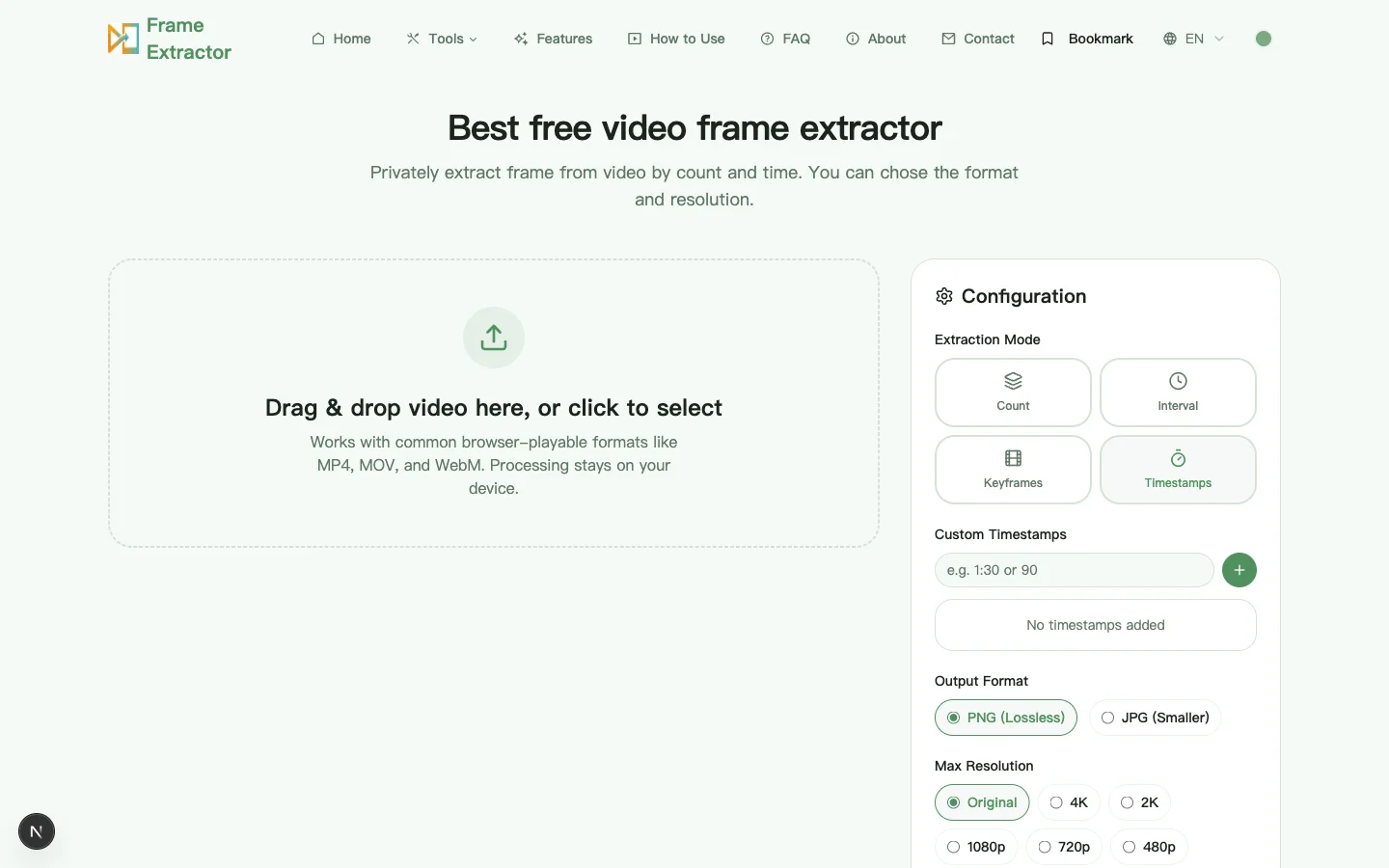
Esempio concreto: documentare una regressione software
Supponi che una registrazione dello schermo di due minuti mostri un modulo che si valida correttamente e poi fallisce dopo un cambio di impostazione. Una passata per quantità può stabilire dove cambia l'interfaccia, ma può perdere un avviso che lampeggia brevemente. La nota di test indica 01:14 come finestra di guasto, quindi una seconda passata può richiedere alcuni istanti tra 01:13 e 01:15. Il miglior insieme di prove contiene l'impostazione prima del cambio, l'avviso stesso e lo stato finale errato.
Qui il PNG è adatto perché contano il testo e i bordi dei controlli. La risoluzione originale conserva il viewport del browser mostrato nella registrazione. I nomi esportati possono includere l'ID del test e il tempo trascorso, mentre il report di bug rimanda alla registrazione sorgente. È più utile che allegare decine di campioni senza etichetta, e conserva abbastanza contesto perché un'altra persona possa verificare l'affermazione.
Un'ultima verifica prima che l'immagine lasci il tuo dispositivo
Apri ogni immagine selezionata a dimensione piena e confrontala con la riproduzione attorno allo stesso istante. Cerca interfacce disegnate a metà, mescolanze di transizione, letterboxing inatteso, fuoco morbido o compressione che in movimento si notava meno. Annota nome del file sorgente, tempo trascorso, modalità di estrazione, formato di output e risoluzione richiesta nella nota di progetto. Il file immagine è una prova comoda, ma l'estrattore non incorpora al suo interno un registro di controllo completo.
L'estrazione locale evita che il video sorgente venga caricato per questo lavoro, ma l'immagine scaricata è ora un normale file immagine. Può contenere volti, nomi di account, dati di clienti, spazi di lavoro privati o progetti non pubblicati. Applica le stesse regole di accesso della registrazione originale. Ritaglia o oscura le aree sensibili in un editor di immagini, verifica che consenso e licenza coprano l'uso previsto ed elimina le esportazioni temporanee non più necessarie.
Quando un'altra persona deve riprodurre il risultato, fornisci la sorgente originale, le note sugli istanti e il motivo per cui è stato scelto un particolare fotogramma. Lo spostamento del browser può variare leggermente attorno agli stacchi compressi, quindi confronta i momenti vicini invece di dare per scontato che un tempo decimale richiesto sia esatto ovunque. Per prove regolamentate, numerazione scientifica dei fotogrammi o lotti automatizzati, sposta il flusso documentato su un motore video deterministico e conserva comando e log.
Domande dettagliate sull'estrazione nel browser
Perché un video riproducibile a volte si sposta lentamente?
La riproduzione può essere sequenziale mentre l'accesso casuale dipende ancora dall'indice del file, dalla struttura del codec e dalla distanza tra fotogrammi di riferimento. Registrazioni grandi create per lo streaming o file incompleti possono richiedere più tempo. Una copia di lavoro rimuxata o transcodificata può migliorare l'accesso casuale senza cambiare la decisione editoriale su quali fotogrammi tenere.
L'immagine esportata può provare un evento da sola?
Di solito no. Un'immagine ferma elimina movimento, audio e ciò che è accaduto subito prima e dopo. Per il lavoro probatorio conserva il video sorgente, annota il tempo trascorso e includi gli stati vicini quando il contesto cambia l'interpretazione. L'immagine ferma è un riferimento comodo, non un sostituto della registrazione originale.
Devo estrarre ogni fotogramma per analizzare un'animazione?
Questa interfaccia è pensata per la revisione selettiva di immagini ferme, non per l'analisi scientifica o di produzione fotogramma per fotogramma. Un motore video collaudato come FFmpeg è più adatto quando servono ogni fotogramma decodificato, una numerazione esatta, la gestione del frame rate e un comando riproducibile.