
竖屏视频实战指南
提取在移动端布局中仍然清楚的 Reel 画面
Instagram Reel帧捕获
保存后的 Instagram Reel 通常很短、采用竖屏、剪辑紧凑,并且在应用播放时会被按钮和文字覆盖。它的选帧逻辑不同于横屏长教程:静态图不仅要抓住自然表情或产品状态,还要避开快速转场中的运动模糊,并为后续裁切和覆盖文字留出空间。动态播放中最吸引人的瞬间,不一定是最合适的静态封面。
本页只处理已经保存在设备上的 Reel 文件,不下载 Instagram URL,也不绕过平台限制。仅使用你拥有或获准再利用的素材。如果源文件来自编辑或创作者,应索取获批的高质量导出,而不是从带播放器控件的录屏中再做一次有损提取。
Reel 素材有什么特殊之处
许多 Reel 使用 9:16 画布,常见尺寸为 1080×1920,但实际来源可能不同。字幕、用户名、按钮和底部导航会覆盖边缘内容。画面如果还要回到社交平台,应避免把主体放在最顶部、最底部和最右侧,并实际检查目标入口,因为个人主页网格与全屏播放可能采用不同裁切。
快切、变速、自动对焦变化和动画文字会产生大量技术上有效、视觉上却很差的帧。关键帧适合先找剪辑点,时间戳适合继续精确定位揭示动作或表情。优先检查转场已经稳定后的相邻时刻,避免混合画面和只渲染一半的文字。
适合 Reel 的审核顺序
分开定义封面与辅助图
先选一张小尺寸下也能读懂的封面,再为简报、轮播或创作者审核选择辅助图。封面需要单一焦点,辅助图可以保留更多过程细节。
先扫描剪辑,再精确定位
第一轮用关键帧或较少数量,标记产品出现、换装、教程结果和屏幕主张,再在附近请求时间戳找到更清晰的一帧。
检查文字与安全区域
淘汰动画文字未显示完整,或主体会被应用覆盖的画面。加字幕前保留一份干净输出,便于复用到其他版式。
按交付方式导出
设计师需要抠图、修图或排字时使用原尺寸 PNG;以摄影画面为主且要快速进入审核聊天或内容日历时,可使用高质量 JPG。
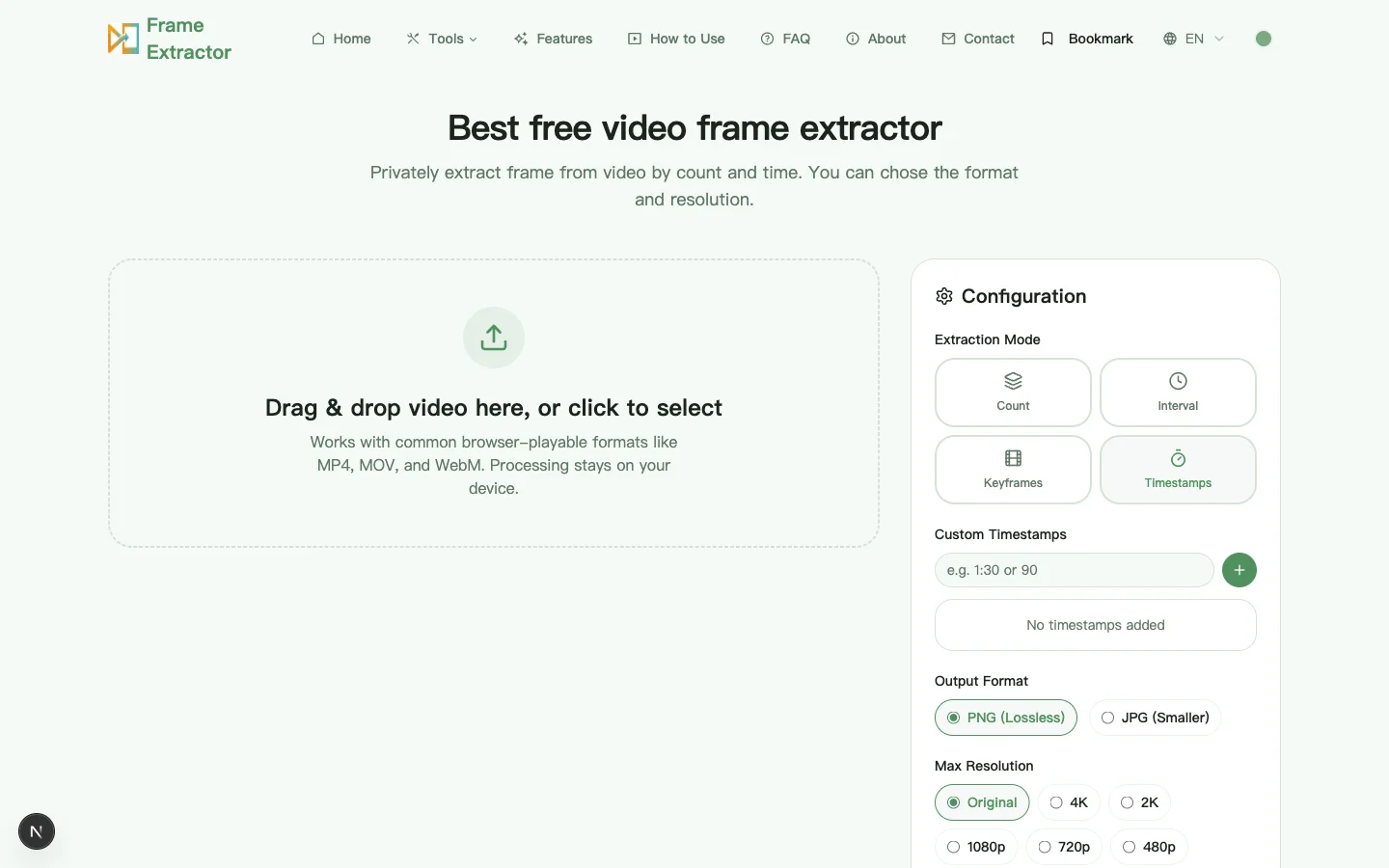
实例:三段式产品 Reel
假设十五秒竖屏演示包含问题、近距离使用和最终效果。每秒取样会得到很多手部模糊画面,却可能错过标签正对镜头的瞬间。关键帧粗筛先识别三个叙事段落,再在每段附近用时间戳寻找稳定的问题画面、清楚的产品图和表情自然的最终效果。
封面候选缩小到手机预览后仍应容易理解。使用步骤可保留 PNG,便于制作教程图;前后对比图可用 JPG 放入策划文档。分开定义用途,可以避免强迫同一帧同时承担封面、证据和步骤说明。
放进真实发布版式后再做复核
不要只在完整 9:16 画面里判断候选图。应把它放进简单的个人主页网格、信息流预览和计划使用的全屏版式中,观察常见按钮、标题和更紧的裁切是否遮住人脸、产品、结果或必要文字。平台界面会更新,并不存在永久适用于所有入口的统一安全区;真正可靠的方法,是在每次重要发布前按目标入口重新预览。
两个显示尺度会暴露不同问题。按原尺寸检查运动模糊、自动对焦尚未稳定、转场混帧、动画字幕未完成和细节周围的压缩块;缩小到手机缩略图时,则忽略细枝末节,判断一个主体和一个视觉重点能否立刻被识别。放大低质量来源不会恢复真实细节,候选图发软时应回到获批母版,或改选动作已经停稳的相邻时刻。
为每项素材记录来源所有者、审批状态、Reel 版本、已播放时间和使用位置。创作者同意把一帧放进内部内容日历,并不等于同意将它用于付费广告、新裁切或其他品牌账号。发布前还要对照最终视频核验产品表述,保留一份没有新增文字的干净输出,确认画面中人物的许可范围,并为支持无障碍说明的平台准备能够解释图片用途的替代文字。
Reel 静态图常见问题
可以直接粘贴 Instagram 链接吗?
不可以。这是本地视频提帧工具,不是 Instagram 下载器。请通过你有权使用的方式取得文件,再从设备选择;网站不会索取账号凭证。
为什么播放器截图质量更差?
播放器截图可能包含界面覆盖、设备缩放、颜色转换和第二次压缩。从获批源文件直接提取通常能保留更多编码画面,也不会出现应用控件。
怎样选择 Reel 封面?
把候选缩小检查,确保主体明确、表情稳定、产品方向可读,并为标题留出空间。还要预览最终裁切,因为个人主页网格与全屏查看区域可能不同。