
技术操作指南
先明确需要什么证据,再设计提取方式
在线提取视频帧
“在线提取视频帧”背后可能是完全不同的工作:研究人员需要按固定时间观察实验,帮助文档作者需要错误出现前的准确界面状态,剪辑人员则可能只想从长访谈中找到三张视觉参考。把这些需求都理解成“生成更多图片”,只会增加文件和审核负担。更有效的做法,是先写下最终静态画面要回答的问题。
这个浏览器流程用于选择性检查本地文件,不读取远程 URL,也不能替代生产级转码流程。源文件必须能被浏览器播放,最终画面会继承源视频的压缩痕迹、色彩、对焦和运动模糊。理解这些限制有助于选择可验证的模式,也能避免对工具提出源文件本身无法满足的画质要求。
先检查编码兼容与时间准确性
video.mp4 只说明文件容器,并不说明内部编码。两个 MP4 文件可能因为 H.264 与其他编码的差异而表现不同。提取前先播放并跳转时间;如果时长错误或定位卡住,应先制作兼容的工作副本,反复点击提取不会修复媒体索引。
用于文档或证据时,应把时间点与图片一起记录。浏览器通常会定位到请求的媒体时间附近,但压缩视频需要从参考帧开始解码。如果一帧会改变事件含义,应比较相邻候选,并把原始视频保留为权威记录。
按任务选择建议设置
不熟悉的短片
先按数量生成 12 到 20 张,建立紧凑的视觉索引。找到重要区域后,再用附近几个时间戳做精细检查。
课程或会议
用较大的时间间隔建立主题轮廓,最后的时间戳应由字幕、章节和笔记决定,而不是机械地每秒提取。
QA 与事故证据
使用测试日志里的准确时间点。界面文字属于证据时,保留原分辨率 PNG,并记录源文件名与测试环境。
视觉联系表
按数量模式便于预先控制审核量。只保留能够代表变化的画面,不需要保存每一个样本。
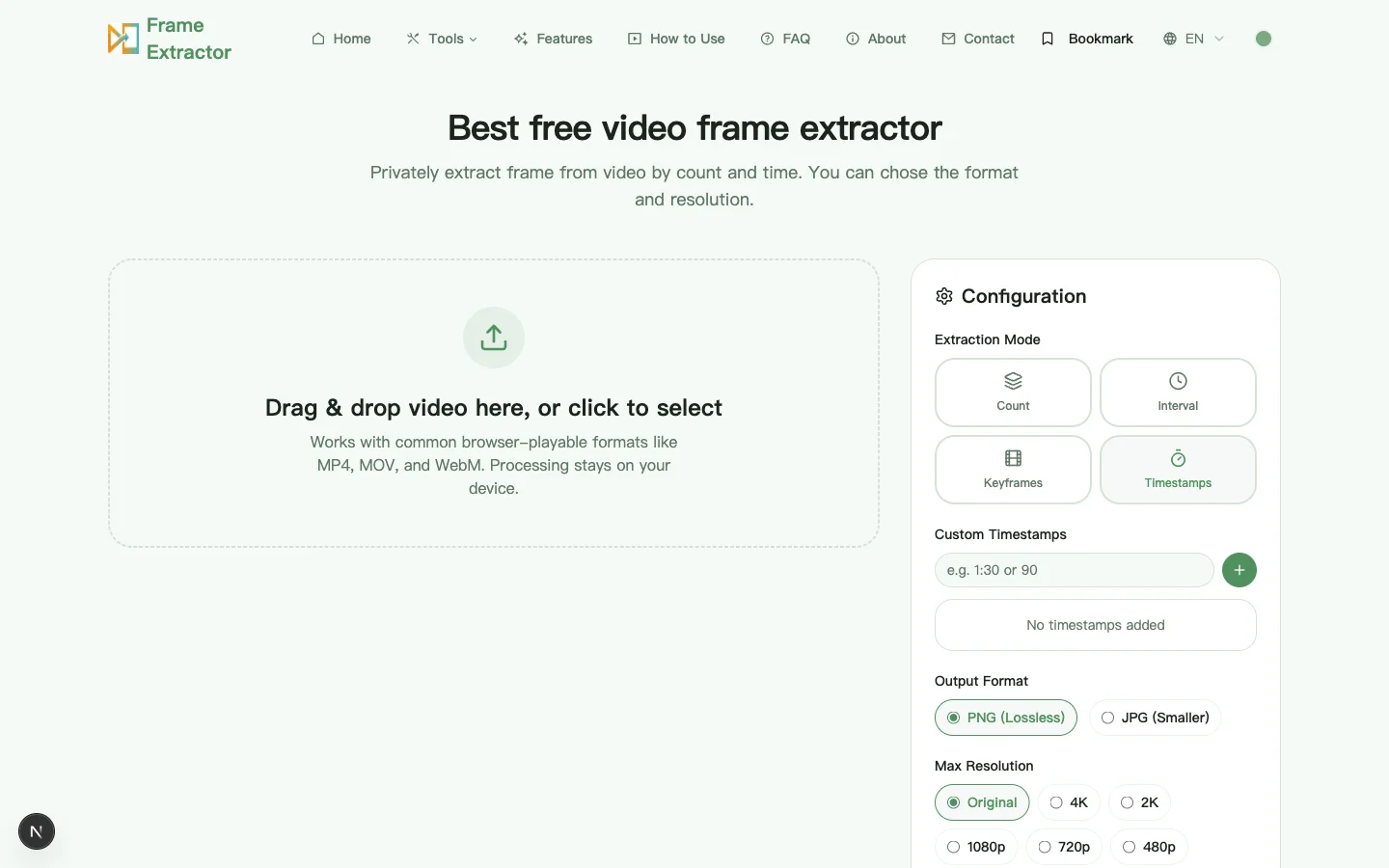
实例:记录一次软件回归
假设两分钟录屏中的表单开始时正常,修改设置后出现错误。按数量粗筛可以定位界面变化的大致区域,但可能错过短暂出现的警告。测试笔记指出故障在 01:14 附近,因此第二轮可请求 01:13 到 01:15 之间的几个时间点。完整证据应包含修改前状态、警告本身和最终错误状态。
PNG 能保留文字和控件边缘,原分辨率则保持录屏中的浏览器视口。文件名可以加入测试编号和已播放时间,缺陷报告再链接原视频。三张有标签、有上下文的图片通常比几十张无说明样本更有用。
图片离开设备前的最后一次核验
把每张候选图按原尺寸打开,再回到同一时间点前后播放源视频。重点检查界面是否只渲染了一半、转场是否混入两段画面、黑边是否意外进入构图、焦点是否稳定,以及运动中不明显的压缩痕迹。项目记录中应写明源文件名、已播放时间、提取模式、输出格式和请求分辨率。静态图便于引用,但工具不会自动把完整审计记录写进图片文件。
本地处理意味着这次提取无需上传源视频,但下载后的静态图已经是普通图片文件,仍可能包含人脸、账号名称、客户资料、私人工作区或未发布设计。它应继承原始录屏的访问权限。分享前用图片编辑器裁切或遮挡敏感区域,确认人物同意与素材授权覆盖当前用途,并清理下载目录、聊天附件和临时文件夹中不再需要的副本。
如果结果需要由其他人复现,应一并提供原始来源、时间点记录和选择这张画面的理由。压缩视频在剪切点附近的定位可能因浏览器而有细微差异,因此应比较相邻时刻,不要把一个小数时间值当成所有环境中的绝对帧号。受监管证据、科学逐帧分析或自动批处理应改用可确定复现的视频引擎,并保存命令、软件版本和处理日志。
浏览器提帧的深入问题
为什么视频能播放,跳转却很慢?
顺序播放与随机定位依赖不同。定位速度受文件索引、编码结构和参考帧间距影响,大文件或不完整文件尤其明显。重新封装或转码后的工作副本通常能改善随机访问。
单张图片能独立证明事件吗?
通常不能。静态图丢失了动作、声音和前后过程。证据工作应保留源视频、已播放时间,并在上下文影响解释时加入相邻状态。
动画分析是否应该提取每一帧?
这个界面用于选择性审核,不适合全帧科学或制作分析。需要精确编号、帧率处理和可重复命令时,应使用 FFmpeg 等成熟引擎。