
Guide pratique
Obtenir une image fixe vraiment utile, pas n'importe quelle image
Un extracteur d'images est surtout utile lorsqu'il raccourcit une tâche réelle. L'objectif est rarement de produire des centaines de fichiers presque identiques. Il s'agit plutôt de trouver l'expression qui rend une miniature lisible, de capturer l'état exact d'une interface pour un article d'aide, ou de conserver une référence visuelle claire issue d'un cours, d'une expérience, d'un entretien ou d'une démonstration produit. Frame Extractor garde ce travail dans le navigateur : vous choisissez une vidéo sur votre appareil, le navigateur la décode localement, et seules les images que vous validez sont téléchargées.
Ce guide explique les décisions qui comptent avant de lancer l'extraction. Le mode adapté dépend de trois choses : savez-vous déjà à quel instant aller, à quelle vitesse la scène change, et combien d'images candidates vous pouvez réellement examiner. Le format de sortie dépend de la suite : le PNG convient quand de petits textes et des contours d'interface doivent survivre à une retouche, tandis que le JPG est généralement plus simple à partager pour une image photographique. C'est toutefois le fichier source qui fixe le plafond. Une vidéo 720p ne devient pas une photographie 4K réellement détaillée parce que vous avez choisi une taille d'export plus grande.
Une méthode en cinq étapes, reproductible
Suivez cet ordre lorsque l'image sera publiée, transmise à un collègue ou conservée comme preuve. Cette courte étape de vérification évite la plupart des exports flous, dupliqués ou sans contexte.
1. Vérifier la source avant d'extraire
Lisez d'abord la vidéo dans le même navigateur. Confirmez que l'image, la durée et le déplacement dans la timeline fonctionnent. Le MP4 avec H.264 est largement compatible, mais une extension familière ne garantit pas que le codec à l'intérieur soit pris en charge. Si le navigateur ne peut pas se déplacer dans la vidéo, créez d'abord une copie de travail avec un encodeur de bureau fiable.
2. Adapter le mode à ce que vous savez
Choisissez Nombre pour un index visuel rapide, Intervalle quand une couverture temporelle régulière compte, Images clés pour un balayage rapide des changements de scène, ou Horodatages lorsqu'une note, une transcription ou une liste de montage identifie déjà le moment. Pour les enregistrements longs, commencez large puis lancez une seconde passe plus serrée.
3. Comparer les instants voisins
La première image plausible n'est souvent pas la plus nette. Le flou de mouvement culmine au milieu d'un geste, un clignement peut gâcher un portrait d'entretien, et une transition peut laisser un texte à moitié rendu. Comparez les images voisines et privilégiez celle dont les contours sont stables, le sujet lisible et le contexte suffisant pour rester compréhensible hors de la vidéo.
4. Choisir la sortie selon l'étape suivante
Utilisez le PNG pour les captures d'écran, les schémas, les diapositives contenant du texte ou les images à détourer et retoucher. Utilisez le JPG pour les images de caméra, les brouillons pour les réseaux sociaux et les documents de relecture légers. Conservez la résolution d'origine pour l'archivage ou la transmission à un graphiste ; ne choisissez un préréglage plus petit que si la vitesse de transfert et le poids du fichier comptent plus que chaque pixel source.
5. Exporter une sélection réfléchie
Désélectionnez les images faibles avant le téléchargement. Donnez ensuite aux fichiers des noms explicites, si possible avec la source, le sujet et l'horodatage. Si les images montrent des personnes, des espaces de travail privés, des informations de compte ou des produits non publiés, conservez-les avec le même soin que la vidéo d'origine et supprimez les copies temporaires une fois la tâche terminée.
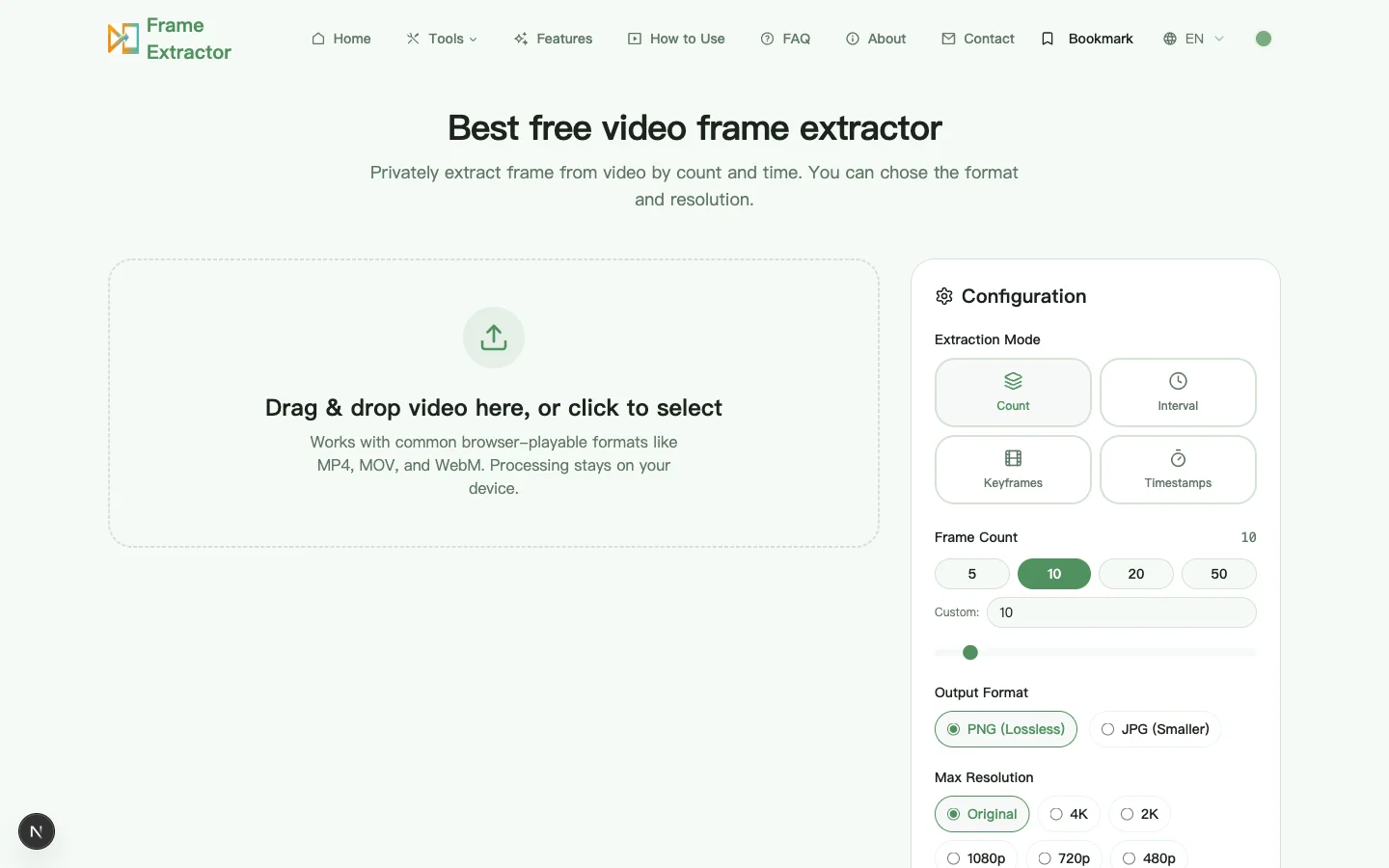
Choisir entre les quatre modes d'extraction
Les modes répondent à des problèmes de sélection différents. Produire davantage n'est pas automatiquement mieux : chaque image supplémentaire coûte du stockage et de l'attention.
| Mode | Idéal pour | À surveiller |
|---|---|---|
| Nombre | Un aperçu façon planche-contact d'un clip court ou inconnu. | Un espacement régulier peut manquer une action brève entre deux échantillons. |
| Intervalle | Cours, observations ou processus nécessitant une couverture temporelle régulière. | Un intervalle trop court crée beaucoup d'images similaires et consomme plus de mémoire. |
| Images clés | Une première passe rapide sur les montages et les grands changements visuels. | Les images clés du codec marquent la structure de compression, pas forcément le plus beau moment. |
| Horodatages | Transcriptions, listes de plans, preuves de recette et moments déjà connus. | Vérifiez si votre note utilise le temps écoulé ou un timecode de lecteur avec un décalage différent. |
Qualité, confidentialité et attentes réalistes
L'extraction ne reconstruit pas les détails absents de la source. Une forte compression, un faible éclairage, un zoom numérique et un flou de mouvement restent visibles sur l'image fixe. Si plusieurs images voisines sont molles, cherchez une pause dans le mouvement plutôt que d'augmenter les dimensions d'export.
La vidéo choisie est lue par les API du navigateur, sur votre appareil. L'extraction elle-même n'exige pas de téléverser la vidéo ni les images produites. L'infrastructure habituelle du site peut néanmoins recevoir des informations de requête standard, comme l'adresse IP, l'agent utilisateur, l'URL de la page et des événements de mesure d'audience ; la politique de confidentialité décrit ces flux de données distincts.
Les vidéos longues ou en haute résolution sollicitent la mémoire du navigateur, car les images décodées sont bien plus volumineuses que le fichier compressé. Fermez les onglets inutiles, extrayez moins d'images par passe et préférez un intervalle ou des horodatages connus pour les enregistrements de plusieurs heures. Pour traiter automatiquement de nombreux fichiers, un logiciel de montage ou une chaîne en ligne de commande convient mieux.
Notes issues de vérifications répétées
- Sur un plan de personne qui parle, l'image la plus propre apparaît généralement juste avant ou après le geste le plus expressif, quand le visage s'est immobilisé mais que l'expression reste naturelle.
- Pour une démonstration logicielle, le mode horodatage est plus fiable qu'un échantillonnage large, car les menus et les états de confirmation peuvent rester visibles moins d'une seconde.
- Pour une rotation de produit ou une expérience en classe, le mode intervalle ne produit une série utile que si l'intervalle reflète le rythme du changement. Commencez large, puis resserrez autour du segment important.
- Nous ne publions pas de chiffre universel en images par seconde. Navigateur, codec, dimensions de la source, durée, nombre d'extractions et mémoire de l'appareil modifient le résultat : un chiffre unique serait trompeur.
Quand un autre outil est le meilleur choix
- Utilisez un logiciel de montage vidéo de bureau pour un travail image par image synchronisé à l'audio, la gestion des couleurs, le désentrelacement ou un espace colorimétrique de production précis.
- Utilisez FFmpeg ou un autre moteur de traitement par lots éprouvé pour une commande reproductible sur de nombreux fichiers, un nommage déterministe, des journaux de métadonnées ou une automatisation côté serveur.
- Utilisez l'extracteur du navigateur quand la tâche est sélective et visuelle : un seul clip local, une galerie gérable et une décision humaine sur les images réellement utiles.