
Guía práctica
Cómo obtener un fotograma realmente útil y no uno cualquiera
Un extractor de fotogramas resulta útil cuando acorta una tarea real. Casi nunca se trata de generar cientos de archivos casi idénticos. Normalmente se busca la expresión concreta que hace legible una miniatura, el estado exacto de una interfaz para un artículo de ayuda, o una referencia visual clara de una clase, un experimento, una entrevista o una demostración de producto. Frame Extractor mantiene ese trabajo dentro del navegador: eliges un vídeo de tu dispositivo, el navegador lo decodifica en local y solo se descargan las imágenes que apruebas.
Esta guía explica las decisiones que importan antes de empezar la extracción. El modo adecuado depende de si ya conoces el instante, de la rapidez con la que cambia la escena y de cuántas candidatas puedes revisar de verdad. El formato de salida depende del paso siguiente: el PNG sirve cuando el texto pequeño y los bordes de la interfaz deben sobrevivir a una edición, mientras que el JPG suele ser más cómodo para compartir una imagen fotográfica. Aun así, el límite lo marca el archivo original. Un vídeo 720p no se convierte en una fotografía 4K con detalle real por elegir un tamaño de exportación mayor.
Un flujo de cinco pasos que se puede repetir
Sigue este orden cuando la imagen se vaya a publicar, a entregar a un compañero o a conservar como prueba. Añadir una breve revisión evita la mayoría de las exportaciones borrosas, duplicadas o sin contexto.
1. Comprueba la fuente antes de extraer
Reproduce primero el vídeo en el mismo navegador. Confirma que la imagen, la duración y el desplazamiento funcionan. El MP4 con H.264 es muy compatible, pero una extensión conocida no garantiza que el códec interior sea compatible. Si el navegador no puede desplazarse por el clip, crea antes una copia de trabajo con un codificador de escritorio fiable.
2. Ajusta el modo a lo que ya sabes
Elige Cantidad para un índice visual rápido, Intervalo cuando importa una cobertura temporal regular, Fotogramas clave para un repaso rápido de los cambios de escena, o Marcas de tiempo cuando una nota, una transcripción o una lista de montaje ya identifica el momento. En grabaciones largas, empieza con un barrido amplio y haz después una segunda pasada más estrecha.
3. Compara los instantes contiguos
La primera imagen que parece válida no suele ser la más nítida. El desenfoque de movimiento puede ser máximo a mitad de un gesto, un parpadeo puede arruinar un retrato de entrevista y una transición puede dejar el texto a medio dibujar. Compara candidatas cercanas y prefiere un fotograma con bordes estables, sujeto legible y contexto suficiente para entenderse fuera del vídeo.
4. Elige la salida pensando en lo siguiente
Usa PNG para capturas de software, diagramas, diapositivas con texto o imágenes que se van a recortar y editar. Usa JPG para material de cámara, borradores para redes y documentos de revisión ligeros. Conserva la resolución original para archivar o entregar a diseño; elige un ajuste menor solo cuando la velocidad de transferencia y el tamaño del archivo importen más que conservar cada píxel de origen.
5. Exporta una selección deliberada
Deselecciona las candidatas débiles antes de descargar. Pon a los archivos finales nombres descriptivos, a ser posible con la fuente, el sujeto y el instante. Si las imágenes muestran personas, espacios de trabajo privados, datos de cuenta o productos sin publicar, guárdalas con el mismo cuidado que el vídeo original y elimina las copias temporales al terminar.
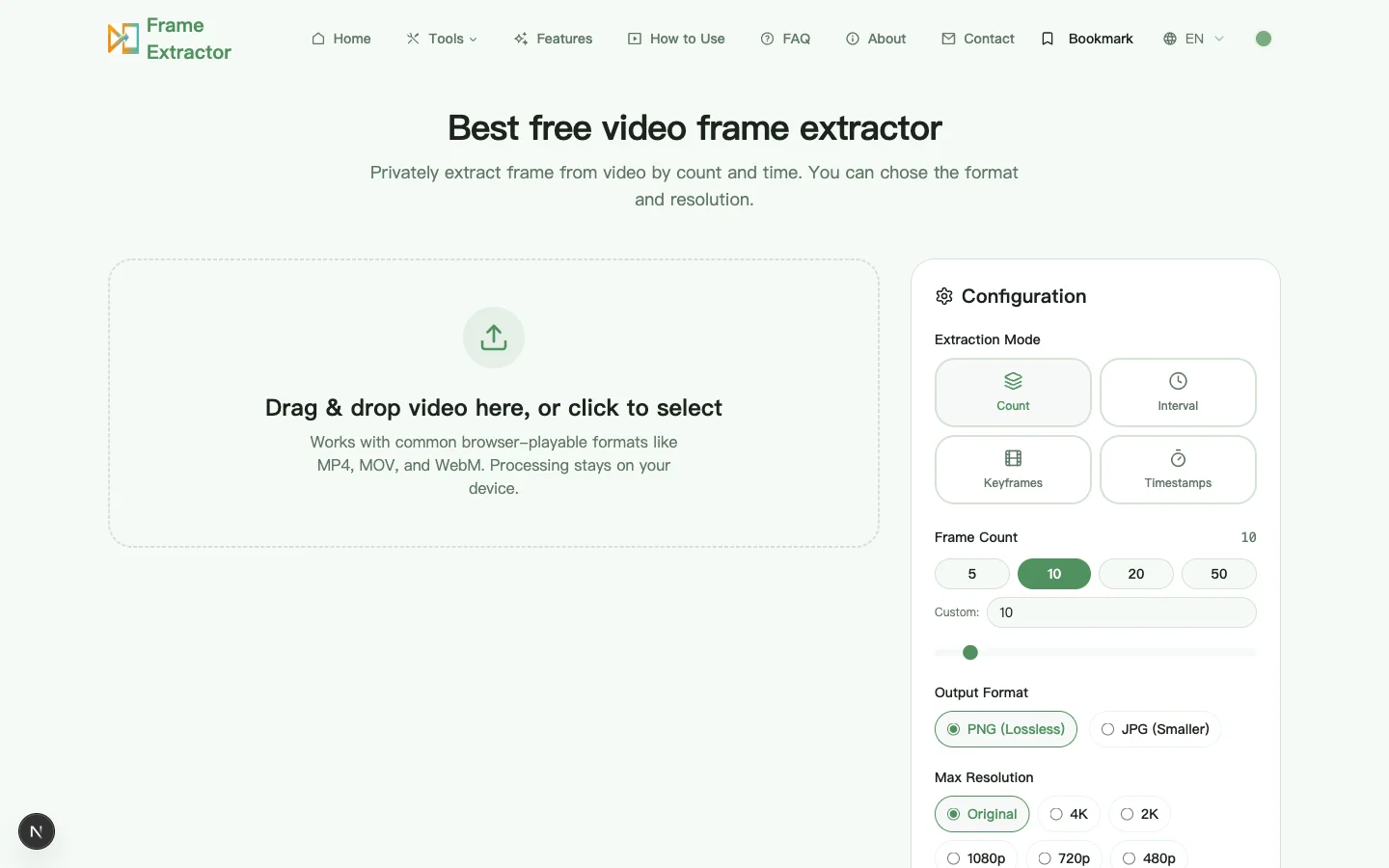
Cómo elegir entre los cuatro modos de extracción
Los modos resuelven problemas de revisión distintos. Generar más no es automáticamente mejor: cada candidata extra cuesta almacenamiento y atención.
| Modo | Encaja mejor con | A tener en cuenta |
|---|---|---|
| Cantidad | Una vista general tipo hoja de contactos de un clip corto o desconocido. | Un espaciado uniforme puede perderse una acción breve entre muestras. |
| Intervalo | Clases, observaciones o procesos que necesitan cobertura temporal regular. | Un intervalo pequeño genera muchas imágenes parecidas y consume más memoria. |
| Fotogramas clave | Una primera pasada rápida por los cortes y los cambios visuales importantes. | Los fotogramas clave del códec marcan la estructura de compresión, no necesariamente el momento más agradable. |
| Marcas de tiempo | Transcripciones, listas de planos, pruebas de QA y momentos ya conocidos. | Comprueba si tu nota usa el tiempo transcurrido o un código de tiempo del reproductor con otro desfase. |
Calidad, privacidad y expectativas realistas
La extracción no reconstruye el detalle que falta en la fuente. La compresión fuerte, la poca luz, el zoom digital y el desenfoque de movimiento siguen viéndose en la imagen fija. Si varios fotogramas cercanos salen blandos, busca una pausa en el movimiento en lugar de aumentar las dimensiones de exportación.
El vídeo elegido lo leen las API del navegador en tu dispositivo. La extracción en sí no necesita subir el vídeo ni las imágenes generadas. Aun así, la infraestructura habitual del sitio puede recibir información estándar de la petición, como la dirección IP, el agente de usuario, la URL de la página y eventos de analítica; la Política de Privacidad explica esos flujos de datos, que son independientes.
Los vídeos largos o de alta resolución presionan la memoria del navegador, porque los fotogramas decodificados son mucho mayores que el archivo comprimido. Cierra pestañas innecesarias, extrae menos candidatas por pasada y usa un intervalo o marcas de tiempo conocidas en grabaciones de varias horas. Para procesar muchos archivos de forma automática encaja mejor un editor de escritorio o un flujo de línea de comandos.
Notas de comprobaciones repetidas del flujo
- En planos de alguien hablando, el fotograma más limpio suele aparecer justo antes o después del gesto más expresivo, cuando la cara ya se ha detenido pero la expresión sigue leyéndose con naturalidad.
- En demostraciones de software, el modo de marcas de tiempo es más fiable que un muestreo amplio, porque los menús y los estados de confirmación pueden estar visibles menos de un segundo.
- En giros de producto o experimentos de aula, el modo de intervalo solo produce una secuencia útil si el intervalo refleja el ritmo del cambio. Empieza amplio y luego aprieta alrededor del tramo importante.
- No publicamos una cifra universal de fotogramas por segundo. El navegador, el códec, las dimensiones de origen, la duración, el número de extracciones y la memoria del dispositivo cambian el resultado, así que una cifra única sería engañosa.
Cuándo conviene otra herramienta
- Usa un editor de vídeo de escritorio cuando necesites trabajo de línea de tiempo con precisión de fotograma ligado al audio, gestión de color, desentrelazado o un espacio de color de producción concreto.
- Usa FFmpeg u otro motor por lotes consolidado cuando necesites un comando repetible sobre muchos archivos, nombres deterministas, registros de metadatos o automatización en servidor.
- Usa el extractor del navegador cuando el trabajo sea selectivo y visual: un solo clip local, una galería manejable y una decisión humana sobre qué imágenes sirven de verdad.